Revisas el informe de tráfico de GA4 y descubres que tu mejor fuente de «referencia» es tu propio motor de reservas, una pasarela de pago o tu segundo dominio. Compras y prospectos que empezaron con un clic en Google Ads ahora aparecen como referencias desde el checkout. Tus anuncios se ven flojos y el procesador de pagos parece la estrella.
Esto pasa cuando un visitante cambia de dominio durante una misma visita. GA4 identifica a los usuarios con una cookie propia, y las cookies no viajan entre dominios. Cuando alguien sale de example.com hacia book.example-booking.com, GA4 ve a un visitante nuevo que llega por referencia. Cuando regresa de una página de pago, el sitio de referencia es la pasarela.
Hay dos soluciones distintas, y es fácil confundirlas. La medición entre dominios une dominios que son tuyos y que llevan la misma etiqueta de GA4, para que una visita siga siendo una sola. Las referencias no deseadas le dicen a GA4 que ignore sitios que no controlas, como las pasarelas de pago, para que nunca se lleven el crédito. Casi cualquier sitio con un paso de pago o de reserva necesita una o las dos.
Respuesta rápida
- Haz una lista de todos los dominios del recorrido y marca cuáles controlas y puedes etiquetar.
- Pon la misma etiqueta de GA4 (
G-XXXXXXXXXX) en todas las páginas de cada dominio tuyo. - En GA4, ve a Admin > Data collection and modification > Data streams > tu flujo web > Configure tag settings > Configure your domains (configurar tus dominios) y agrega cada dominio.
- En la misma lista de ajustes, haz clic en Show more (mostrar más), abre List unwanted referrals (referencias no deseadas) y agrega dominios de terceros como las pasarelas de pago.
- Prueba: haz clic en un enlace entre dominios y confirma que la URL lleva
_gl=. - Después de unos días, revisa Traffic acquisition (adquisición de tráfico) para ver si tus dominios y pasarelas siguen apareciendo como fuente.
Antes de empezar
- Acceso: rol de Editor o superior en la propiedad de GA4 y acceso a la etiqueta en cada dominio (GTM o el código del sitio).
- Un mapa del recorrido. Haz una compra o reserva real de prueba y anota cada dominio por el que pasas. Incluye redirecciones y páginas de pago.
- Tag Assistant (tagassistant.google.com) para ver los hits entre dominios.
- Tiempo: unos 45 minutos, más algunos días de datos para confirmar.
- No necesitas respaldo en GA4, pero anota la configuración actual por si quieres revertirla.
Clasifica tus dominios en estos grupos.
| Tipo de dominio | Ejemplo | Solución |
|---|---|---|
| Dominios tuyos con tu etiqueta | example.com, shop-example.com |
Medición entre dominios |
| Subdominios de tu sitio | blog.example.com, tienda.example.com |
Normalmente nada, GA4 los maneja por defecto |
| Sitios de terceros que no puedes etiquetar | pasarelas de pago, páginas de verificación de tarjeta, el paso 3-D Secure del banco | Referencias no deseadas |
| Herramientas de terceros que sí puedes etiquetar | algunos motores de reservas o plataformas de boletos | Medición entre dominios, si te dejan poner tu ID de GA4 |
Los subdominios del mismo dominio raíz comparten la cookie por defecto, así que no necesitan configuración entre dominios. Aun así, Google sugiere agregarlos a la lista para evitar autorreferencias en casos raros.
Paso 1: Usa la misma etiqueta de GA4 en todos los dominios
La medición entre dominios solo funciona si todos los dominios envían datos al mismo flujo web. Abre cada dominio y confirma el ID de la etiqueta.
Lo más rápido es Tag Assistant. Conéctate a example.com y luego navega a tu segundo dominio en la misma ventana. Tag Assistant te sigue y muestra la etiqueta de cada dominio. Busca el mismo G-XXXXXXXXXX en ambos.
Si el segundo dominio es un motor de reservas o una plataforma de tienda de terceros, busca en su configuración un campo como «ID de medición de Google Analytics» o «etiqueta de Google». Pon ahí tu ID G-. Si solo acepta un ID viejo de Universal Analytics (UA-), no sirve para GA4 y tendrás que tratarlo como tercero.
En Tag Assistant, cada dominio por el que pasas aparece como una página propia dentro de la sesión, con los ID de etiqueta que encontró. Haz clic en el segundo dominio y comprueba que tenga el mismo ID G-. Si es distinto o no está, corrige eso primero. Nada más en esta guía funciona hasta que ambos dominios envíen al mismo flujo web.
Paso 2: Configura tus dominios en GA4
Ahora dile a la etiqueta de Google qué dominios debe vincular. GA4 agregará un parámetro _gl a los enlaces entre ellos, que lleva consigo los ID de cliente y de sesión.
- En GA4, haz clic en Admin (Administrar).
- En Data collection and modification (recogida y modificación de datos), haz clic en Data streams (flujos de datos).
- Haz clic en Web y luego en tu flujo web.
- Abajo, haz clic en Configure tag settings (configurar los ajustes de la etiqueta).
- En Settings (configuración), haz clic en Configure your domains (configurar tus dominios).
- Si GA4 ya vio tu etiqueta en otros dominios, puede listarlos en Recommendations (recomendaciones). Haz clic en Add para aceptar uno.
- En Include domains that match the following conditions (incluir dominios que cumplan estas condiciones), elige un Match type (tipo de coincidencia) y escribe el Domain, como
example-booking.com. Haz clic en Add condition para cada fila extra. Las filas usan lógica O y Google permite hasta 100. - Agrega todos tus dominios, incluido el principal, y haz clic en Save (guardar), arriba a la derecha.
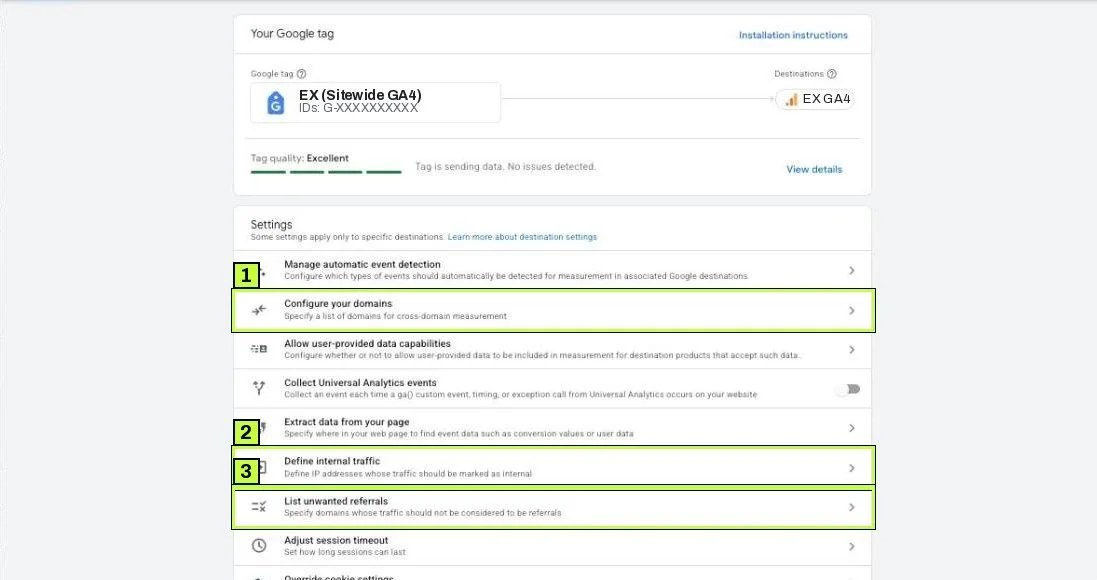
Haz clic en Configure your domains y se abre este panel:
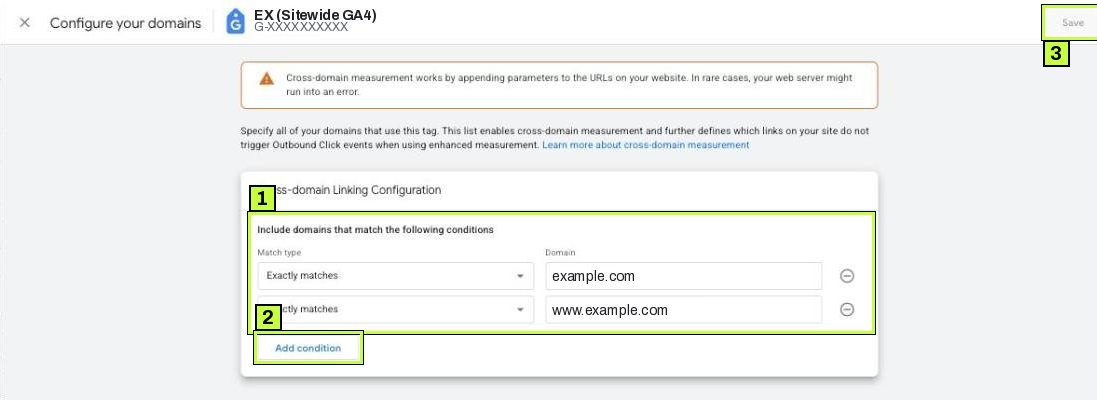
Elige el tipo de coincidencia que te sirva. Exactly matches con una fila por host es preciso, como en el ejemplo. Una coincidencia tipo «contiene» sobre el dominio raíz cubre también sus subdominios. La advertencia naranja de arriba es normal: la vinculación entre dominios agrega un parámetro a tus URL y, en casos raros, un servidor web estricto lo rechaza.
Una nota si usas GTM. Si GA4 funciona con una Google Tag (etiqueta de Google) en GTM, esta configuración se aplica sola, porque la etiqueta de Google carga sus ajustes desde GA4. No necesitas campos extra de vinculación en GTM.
Algunos contenedores antiguos configuran el vinculador a mano, con un parámetro linker en los Configuration settings de la etiqueta de Google. Revisa el tuyo antes de cambiar nada:
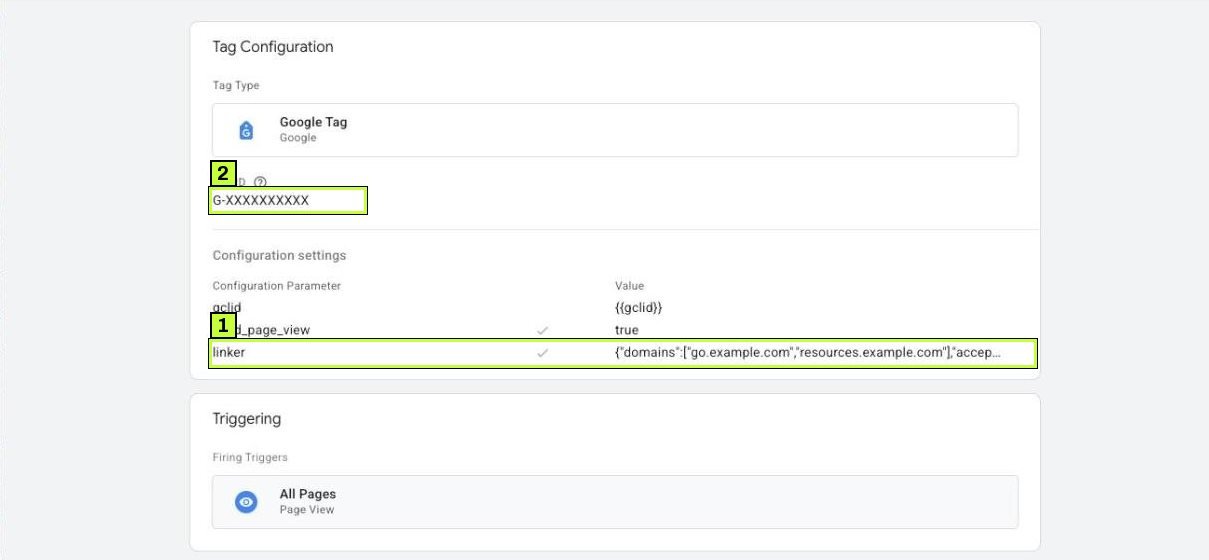
Si encuentras un parámetro linker manual y además configuras Configure your domains, haz que las dos listas coincidan o quita el parámetro de GTM. Dos listas distintas complican las pruebas.
Paso 3: Agrega las referencias no deseadas
Ahora atiende los sitios que no puedes etiquetar. Una pasarela de pago devuelve al comprador a tu página de gracias. Sin ajuste, ese regreso parece una referencia.
- Regresa a Configure tag settings del mismo flujo.
- En Settings, haz clic en Show more para ver la lista completa. La página de ayuda de Google llama a este enlace Show all; la etiqueta puede variar.
- Haz clic en List unwanted referrals (referencias no deseadas).
- En Ignore referrals that match ANY of the following conditions as traffic sources (ignorar como fuente las referencias que cumplan CUALQUIERA de estas condiciones), elige un tipo de coincidencia como Referral domain contains (el dominio de referencia contiene) y escribe el dominio, por ejemplo
paypal.como el dominio de checkout de tu pasarela. - Haz clic en Add condition para cada dominio extra y luego en Save.
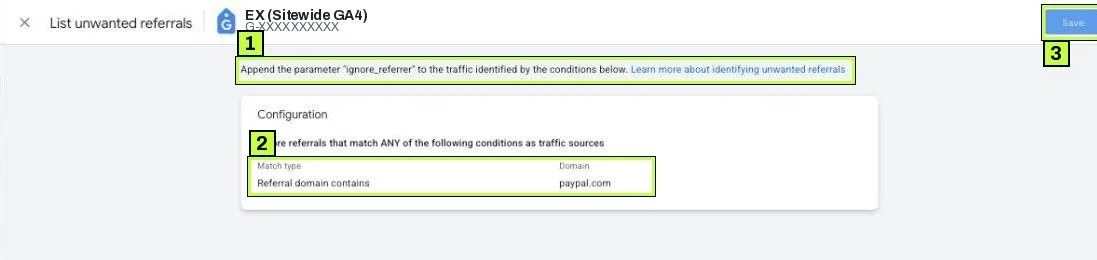
GA4 agrega ignore_referrer=true a los eventos que coinciden. Así se ignora el sitio de referencia y la visita conserva su fuente original. Puedes agregar hasta 50 referencias no deseadas por flujo, y las condiciones usan lógica O. Un detalle de la documentación de Google: la atribución usa el último clic no directo, así que un comprador que vuelve más tarde de forma directa todavía puede quedar atribuido a un dominio excluido por el que pasó antes.
No pongas aquí tu propio dominio de reservas o tienda como atajo si puedes etiquetarlo. Marcarlo como no deseado oculta la referencia, pero no une al usuario ni la sesión, así que sigues teniendo dos usuarios y recorridos rotos. Usa medición entre dominios para los dominios que puedes etiquetar.
Para encontrar las pasarelas que se te pasaron, abre Reports > Acquisition > Traffic acquisition (Informes > Adquisición > Adquisición de tráfico). El informe abre con Session primary channel group (Default Channel Group). Usa el desplegable de dimensión sobre la primera columna para cambiar a Session source / medium (fuente/medio de la sesión) y escribe referral en el buscador.
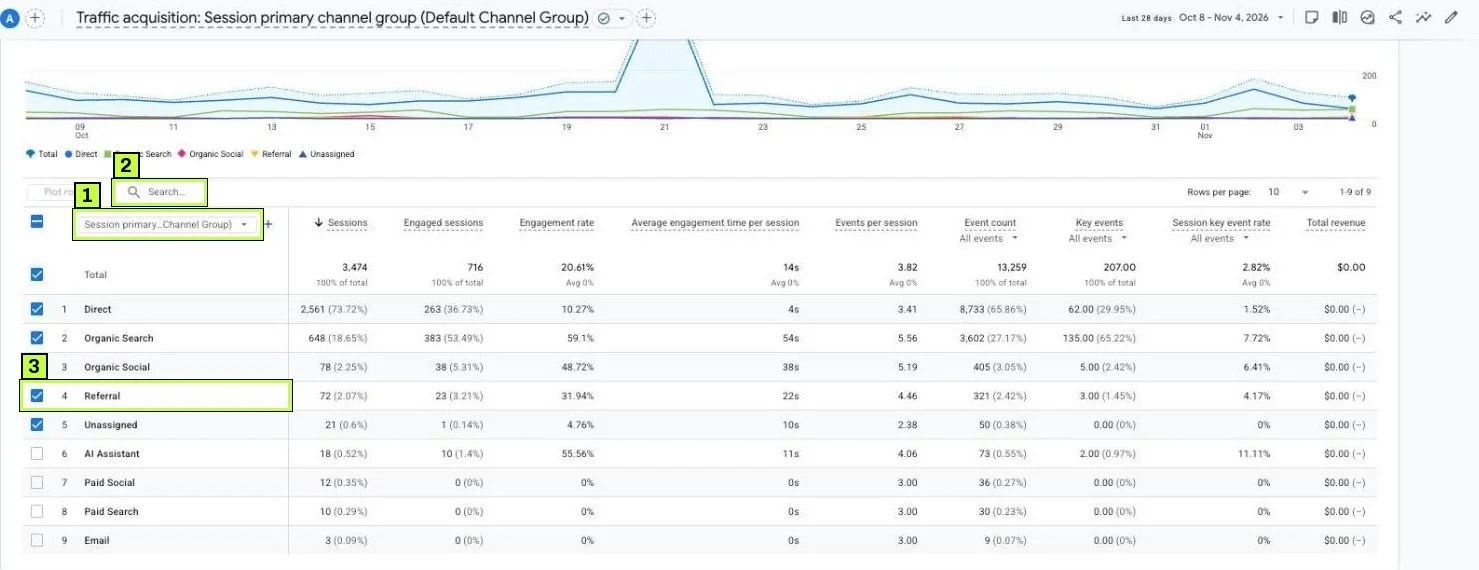
Un dominio de pago, de banco o de verificación con muchos eventos clave va en referencias no deseadas. Tu propio dominio de reservas o tienda va en medición entre dominios. No tomes los números del ejemplo como referencia; la mezcla de cada sitio es distinta.
Paso 4: Prueba que los enlaces se decoren
Abre tu sitio principal en una ventana nueva del navegador. Haz clic en un enlace o envía un formulario que te lleve al segundo dominio. Mira la barra de direcciones al llegar. Debes ver un parámetro como este:
https://book.example-booking.com/?_gl=1*1abc2de*_ga*MTIzNDU2Nzg5LjE3MDAwMDAwMDA.*_ga_XXXXXXXXXX*MTcwMDAwMDAwMC4xLjEuMTcwMDAwMDAwMC4wLjAuMA..
El valor se verá distinto, y está bien. Lo importante es que aparezca _gl=.
Si _gl no aparece en la barra de direcciones de la página de destino, el enlace no se está decorando, el dominio no coincide con tus condiciones o una redirección lo borró. Si tu sitio ofrece descargas de archivos, comprueba también que una descarga siga funcionando desde una página con _gl, como sugiere Google.
El vinculador solo decora enlaces y formularios en los que el usuario hace clic o que envía. No decora la navegación que hace JavaScript, como window.location = ... en el script de un botón. También falla cuando un script impide que los clics lleguen al documento. Revisa la tabla de problemas más abajo.
Paso 5: Cuidado con los iframes y las redirecciones
Widgets de reserva incrustados. Muchos motores de reservas cargan dentro de un iframe en tu página. El vinculador decora enlaces, no iframes. Además, en la mayoría de los navegadores un iframe de otro dominio no puede leer tus cookies. Pregúntale al proveedor si puede recibir el ID de cliente de GA4 dentro del iframe o si puede enviar las compras a tu propiedad de GA4. Si no, enlaza al dominio de reservas en lugar de incrustarlo.
Redirecciones. Si tu enlace pasa por una redirección (un acortador, una redirección de idioma, un salto de http a https), la redirección puede perder los parámetros de la URL. Entonces _gl nunca llega. Ajusta el servidor o el plugin para que conserve la cadena de consulta, o enlaza directo a la URL final.
URL de regreso del pago. Algunas pasarelas devuelven al comprador con una URL larga y sin sitio de referencia. Otras sí lo envían. La lista de referencias no deseadas cubre el segundo caso.
¿Sigue sin funcionar? Causas comunes
| Síntoma | Causa probable | Solución |
|---|---|---|
| Tu segundo dominio sigue apareciendo como referencia | El dominio no está en Configure your domains o tiene otro ID de etiqueta | Agrega el dominio. Usa el mismo ID G- en ambos lados |
No aparece _gl al hacer clic |
La navegación la hace JavaScript o un script llama a stopPropagation() |
Usa enlaces <a href> o formularios reales. Pide al desarrollador que no bloquee los clics |
_gl aparece y luego desaparece |
Una redirección o la app de destino borra parámetros desconocidos | Conserva la cadena de consulta en redirecciones. Pide al proveedor que permita _gl |
Llega _gl pero los usuarios se duplican |
La página de destino usa otro flujo de datos o una etiqueta con otra configuración | Confirma que es el mismo flujo. Revisa que no haya otra etiqueta de Google distinta |
| La pasarela sigue llevándose el crédito de compras | El dominio no está en la lista o tiene un error o un tipo de coincidencia equivocado | Copia el dominio exacto desde Adquisición de tráfico. Agrégalo con Referral domain contains |
| Las sesiones viejas siguen mostrando la pasarela | Las referencias no deseadas no reescriben datos pasados | Evalúa con datos nuevos después del cambio |
| El widget en iframe no registra compras | El iframe de otro dominio no comparte la cookie ni recibe _gl |
Usa el soporte de GA4 del proveedor, el paso del ID de cliente, o enlaza afuera |
| Un subdominio aparece como referencia | Dominio de cookie personalizado fijado a un subdominio | Usa el dominio de cookie automático. Agrega el dominio raíz a la lista |
Mucho (direct) / (none) en páginas de gracias |
La pasarela no envía referencia y la sesión expiró durante el pago | Es normal en pagos lentos. Deja el tiempo de espera de sesión predeterminado o mayor |
La diferencia en una línea
Si puedes poner tu etiqueta de GA4 en el sitio, usa medición entre dominios. Si no puedes, agrégalo como referencia no deseada.
Cómo confirmar que quedó resuelto
- Usa Tag Assistant en ambos dominios. Empieza en
example.com, pasa al segundo dominio y completa una conversión de prueba. Cada hit debe llevar el mismo ID de cliente. Lo ves como el parámetrociden las solicitudescollectde las DevTools de Chrome, en la pestaña Network. - Revisa Realtime overview. Tu visita de prueba debe aparecer como un solo usuario que pasa por ambos dominios.
- Espera de 3 a 7 días y abre Traffic acquisition con Session source / medium. Tus propios dominios y las pasarelas deben bajar mucho o desaparecer como referencias.
- Compara eventos clave por canal antes y después. Los canales pagados y orgánicos suelen recuperar el crédito que antes se llevaba la pasarela. Tómalo como una tendencia, no como un número exacto.
- Vuelve a probar después de cambios en el sitio, como un nuevo proveedor de reservas o un rediseño del checkout.
Para una revisión completa de datos en GA4, revisa nuestra guía para solucionar GA4 sin datos. Si los clics de anuncios pierden su fuente en el camino, lee también la guía de parámetros UTM.
Preguntas frecuentes
¿Necesito medición entre dominios para los subdominios?
Normalmente no. GA4 pone su cookie en el dominio raíz de forma predeterminada, así que www.example.com y tienda.example.com la comparten. Si ves autorreferencias, agrega el dominio raíz a la lista de todos modos.
¿Puedo arreglar que PayPal aparezca como referencia con medición entre dominios?
No. No puedes poner tu etiqueta en PayPal. Agrégalo en List unwanted referrals.
¿Esto corrige mis datos anteriores?
No. Ambas configuraciones solo aplican a los datos que se recopilen después de guardarlas.
Mi motor de reservas está en un iframe. ¿Qué hago?
Pregunta al proveedor si es compatible con la medición entre dominios de GA4 o con el paso del ID de cliente. Si no, enlaza al dominio de reservas en lugar de incrustarlo y asegúrate de que la página del proveedor tenga tu etiqueta de GA4.
¿El parámetro _gl afecta el SEO?
Solo se agrega cuando alguien hace clic entre tus dominios vinculados, no en el HTML que rastrean los buscadores. Mantén las etiquetas canónicas en tus páginas para que cualquier URL compartida con _gl apunte a la versión limpia.
¿Te atoraste con esto? Lo resolvemos para clientes cada semana. Agenda una auditoría gratis
