Abres el informe Indexación de páginas en Search Console y encuentras un motivo llamado Soft 404. Las páginas cargan bien en tu navegador. Tu servidor dice que todo está en orden. Aun así, Google no las indexa.
Un soft 404 significa que tu servidor respondió con un código de éxito (200) en una página que, para Google, parece un error o parece vacía. Piensa en un mensaje de «Producto no encontrado» servido con estado 200, en una categoría sin artículos o en una búsqueda interna sin resultados. Google concluye que la página no vale la pena y la marca como soft 404.
La solución depende de lo que la página debería ser. Si de verdad ya no existe, haz que el servidor lo diga con un 404 o un 410, o redirígela a un reemplazo cercano. Si la página debe existir, dale contenido real y asegúrate de que Google pueda renderizarlo. Esta guía cubre los dos caminos. También te enseña a clasificar los dos motivos que suelen aparecer junto a él en el informe: No se ha encontrado (404) y Página con redirección.
Respuesta rápida
- Abre Indexing > Pages (Indexación > Páginas) en Search Console y haz clic en la fila Soft 404 para ver las URLs afectadas.
- Revisa algunas con URL inspection > TEST LIVE URL > VIEW TESTED PAGE (Inspección de URLs > Probar URL publicada > Ver página probada) y mira la captura y el HTML que recibe Google.
- Si una página ya no existe, devuelve un estado 404 o 410, o haz una redirección 301 a la página equivalente más cercana.
- Si una página sí debe indexarse, agrégale contenido real y único, y verifica que no dependa de JavaScript que falla.
- Corrige la plantilla, no solo URLs sueltas, y después haz clic en VALIDATE FIX (Validar corrección) en el problema Soft 404.
- Considera normales Not found (404) (No se ha encontrado) y Page with redirect (Página con redirección), salvo que aparezcan páginas que sí quieres en Google.
Antes de empezar
Necesitas acceso de Propietario o Usuario con permiso total en la propiedad de Search Console. Los usuarios restringidos pueden ver la mayoría de los informes, pero no solicitar indexación ni iniciar validaciones.
También necesitas una forma de modificar el sitio. Puede ser acceso de administrador al CMS, un plugin de redirecciones, acceso al servidor o a la CDN, o un desarrollador que edite plantillas.
Ten a la mano estas herramientas:
- Search Console (el informe Indexación de páginas e Inspección de URLs).
- Una forma de revisar códigos de estado HTTP. Chrome DevTools sirve: abre la pestaña Network (Red), recarga la página y mira la columna Status del documento.
- Una hoja de cálculo para la lista de URLs exportada.
Antes de crear redirecciones masivas, exporta tu lista actual de redirecciones o la configuración del plugin. Una regla mal escrita puede romper muchas páginas a la vez, así que guarda una copia que puedas restaurar.
Calcula unos 45 minutos de diagnóstico en un sitio pequeño. La validación en Search Console tarda después días o semanas.
Paso 1: Encuentra las URLs con soft 404
Ve a Indexing > Pages (Indexación > Páginas). Baja hasta la tabla Why pages aren't indexed (Por qué no se indexan las páginas). Haz clic en la fila Soft 404.
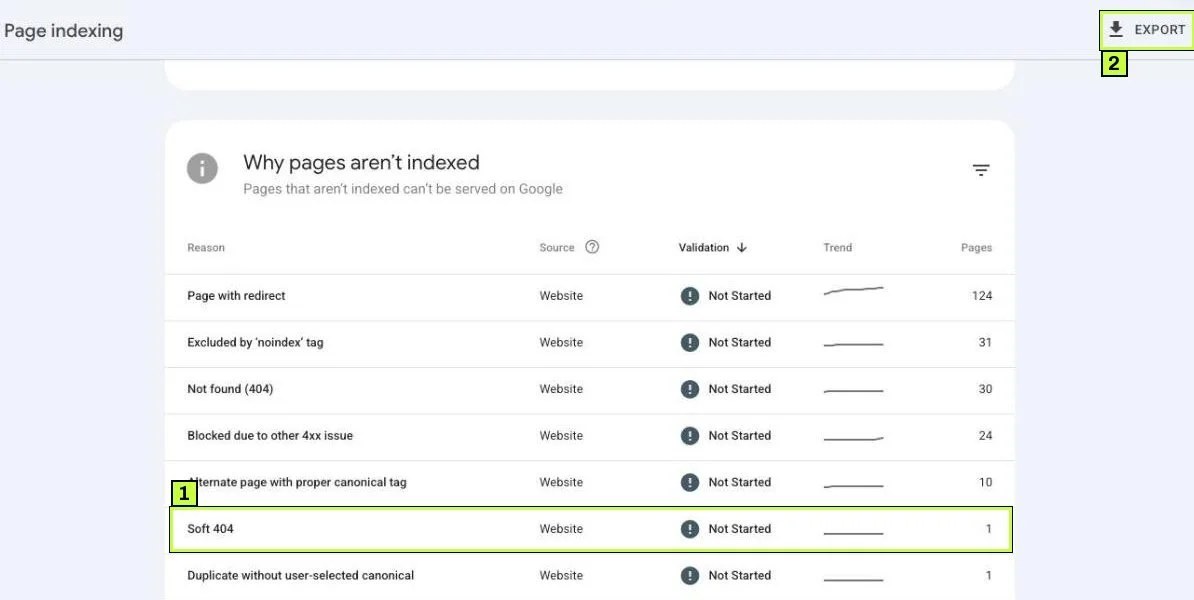
El informe tiene una columna Source (Fuente). Website (Sitio web) significa que la causa está en tu sitio y puedes cambiarla. Dentro del detalle de Soft 404, la tabla Examples (Ejemplos) lista URLs con su fecha de Last crawled (Último rastreo), y EXPORT arriba a la derecha descarga esa lista para que puedas ordenarla.
La lista es una muestra y no siempre trae todas las URLs. No pasa nada. Lo que buscas son patrones, no páginas individuales.
En la hoja de cálculo, ordena las URLs y agrúpalas por ruta. Los soft 404 casi siempre salen de pocas plantillas. Los grupos típicos son estos:
- Páginas
/producto/...de artículos descontinuados que ahora dicen «Este producto ya no está disponible». - Páginas
/categoria/...o/etiqueta/...sin entradas ni productos. - Páginas de búsqueda interna
/search?q=...sin resultados. - Páginas antiguas que redirigen a la página de inicio o a otra que apenas tiene relación.
- Páginas hechas con JavaScript cuyo contenido principal nunca carga para Google.
Anota el nombre del grupo junto a cada URL. Vas a corregir cada grupo una sola vez, en la plantilla o en la regla.
Paso 2: Revisa algunas URLs como las ve Google
Elige dos o tres URLs de cada grupo. Pega una en la barra de búsqueda superior de Search Console. Así se abre Inspección de URLs.
Haz clic en TEST LIVE URL (Probar URL publicada), arriba a la derecha. Cuando termine la prueba, haz clic en VIEW TESTED PAGE (Ver página probada). Se abre un panel lateral con tres pestañas: HTML, SCREENSHOT (Captura de pantalla) y MORE INFO (Más información).
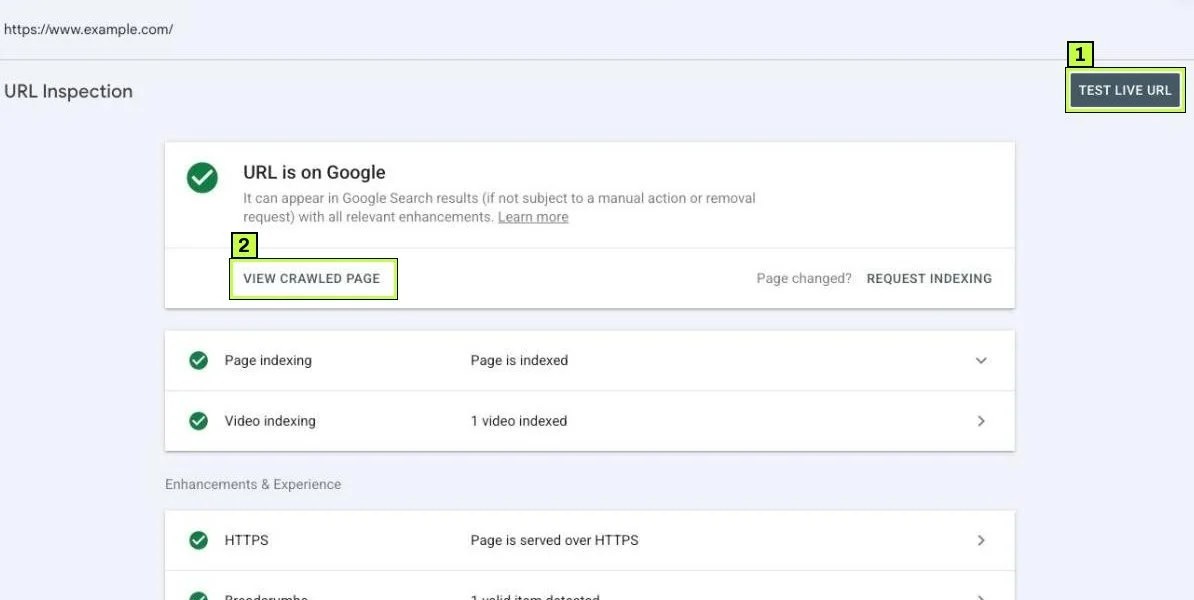
En el panel de la página probada, revisa dos cosas:
- SCREENSHOT muestra lo que renderizó Google. Un soft 404 de manual muestra solo un mensaje de error como «Lo sentimos, este producto ya no está disponible», o una página casi en blanco.
- MORE INFO muestra la HTTP response (respuesta HTTP). Si dice 200 OK mientras la página dice que el artículo ya no existe, esa contradicción es el soft 404.
La captura de pantalla solo está disponible en la prueba en directo, no en la vista del índice. Si inspeccionas una URL que Google todavía no conoce, el resultado dice URL is not on Google con «URL is unknown to Google» (Google no conoce la URL). Aun así puedes hacer la prueba en directo.
Ahora decide qué debe ser cada grupo. Hazte una sola pregunta: «¿Quiero esta URL en Google?»
| Lo que ves | ¿Debe indexarse? | Camino |
|---|---|---|
| Producto o entrada eliminada, sin reemplazo | No | Devolver 404 o 410 (paso 3) |
| Página eliminada con un reemplazo claro | No, manda a la gente a la nueva | Redirección 301 al reemplazo (paso 3) |
| Categoría, etiqueta o filtro vacío | Casi nunca | 404, noindex o llenarla de contenido (paso 3 o 4) |
| Resultados de búsqueda interna | No | noindex o bloquear el rastreo (paso 3) |
| Página real que Google ve vacía o pobre | Sí | Agregar contenido y corregir el renderizado (paso 4) |
| URL antigua redirigida al inicio | No | Redirigir a una página relevante o devolver 404 (paso 3) |
Paso 3: Haz que las páginas eliminadas devuelvan un 404, un 410 o una redirección relevante
La recomendación de Google es directa. Si una página ya no existe, el servidor debe devolver un estado 404. Para la Búsqueda, Google trata igual el 404 y el 410: la URL sale del índice y se rastrea cada vez menos.
Devuelve un 404 o un 410
Cómo hacerlo depende de la plataforma:
- WordPress: al eliminar o mandar a la papelera una entrada, WordPress devuelve 404 por defecto. Si ves 200, algún plugin o el tema está atrapando las URLs inexistentes. Revisa los plugins de SEO y redirecciones y apaga opciones como «redirigir todos los 404 a la página de inicio».
- Shopify, Squarespace y otros constructores alojados: las páginas y productos eliminados devuelven 404 de forma automática. Aquí los soft 404 suelen venir de productos que siguen publicados como «agotados» y sin contenido, o de colecciones vacías.
- Sitios a la medida o frameworks: verifica que tu plantilla de «no encontrado» establezca el código de estado, no solo el mensaje.
En un servidor Apache, una línea en .htaccess le indica a los rastreadores que toda una sección antigua desapareció para siempre (devuelve 410):
Redirect gone /catalogo-anterior/
En el código de tu aplicación, define el estado en el mismo lugar donde detectas que el elemento no existe. Este es un ejemplo en Express (Node):
// Ejemplo en Express: búsqueda de producto
if (!product) {
  return res.status(404).render('not-found');
}
Conserva una página 404 amable. Agrega un buscador y enlaces a tus secciones principales. El código de estado le dice la verdad a Google. La página ayuda a la persona que llegó ahí.
Redirige solo a un reemplazo cercano
Si el producto o artículo tiene un sustituto, usa una redirección 301 a la nueva URL. Elige lo más parecido: el modelo nuevo, la misma categoría o el artículo actualizado.
Evita redirigir lotes grandes de páginas eliminadas a la página de inicio. En la práctica, Google suele reportar esas URLs como soft 404, porque el inicio no responde a lo que trataba la URL anterior. Un 404 simple es la respuesta honesta cuando no hay un reemplazo real.
Revisa que cada redirección sea de un solo salto. Google sigue hasta 10 saltos, pero las cadenas largas hacen más lento el rastreo y se rompen con más facilidad.
Atiende las páginas vacías y de búsqueda
Para categorías o etiquetas vacías, elige una opción:
- Elimina el archivo y deja que devuelva 404, si no lo necesitas.
- Agrega una metaetiqueta robots
noindexmientras esté vacía y quítala cuando tenga elementos. - Llénala con contenido real: productos, entradas y una introducción útil.
Para la búsqueda interna, agrega noindex a la plantilla de resultados. Si necesitas impedir por completo el rastreo, lee las advertencias sobre robots.txt en nuestra guía de robots.txt y noindex. No bloquees una URL en robots.txt esperando que Google vea su noindex. Google no puede leer la etiqueta de una página que no tiene permitido rastrear.
<!-- En plantillas de archivos vacíos o de búsqueda interna -->
<meta name="robots" content="noindex">
Paso 4: Corrige las páginas reales que Google cree vacías
Algunos soft 404 son páginas que sí quieres indexar. Google las marca porque el contenido parece escaso, genérico o inexistente.
Revisa primero el renderizado
Regresa a la pestaña SCREENSHOT de la prueba en directo. Si la captura sale en blanco o solo muestra el encabezado y el pie de página, Google no está recibiendo tu contenido principal.
Después abre MORE INFO y revisa Page resources (Recursos de la página) y JavaScript console messages (mensajes de la consola de JavaScript). Los recursos que «no se pudieron cargar» son una pista. Los culpables comunes:
- Scripts o endpoints de API bloqueados por robots.txt.
- Contenido que solo aparece después de un clic, un scroll o un inicio de sesión.
- Un error de JavaScript que detiene el renderizado.
- Un banner de consentimiento o intersticial que lo tapa todo.
Una prueba en directo con fallas suele verse así en la pestaña MORE INFO (es una ilustración, no una captura):
Page resources: 3 of 12 couldn't be loaded
  /api/content?page=reparacion   XHR      Blocked by robots.txt
JavaScript console messages
  Uncaught TypeError: Cannot read properties of undefined
Aquí la API de contenido está bloqueada por robots.txt, así que Google renderiza un cascarón vacío, y un error de script detiene la página antes de que aparezca el contenido.
Corrige la causa y repite la prueba en directo hasta que la captura muestre el contenido real.
Aplicaciones de una sola página
Si tu sitio resuelve las rutas en el navegador (React, Vue y similares), el servidor puede responder 200 en todas las URLs, incluso en las que no existen. La documentación de SEO para JavaScript de Google propone dos salidas:
- Redirigir con JavaScript a una URL donde el servidor devuelva un 404 real, como
/not-found. - Agregar con JavaScript una metaetiqueta robots
noindexcuando el contenido no exista.
// Opción 2: insertar noindex cuando el elemento no existe
fetch('/api/products/' + id)
  .then(r => r.json())
  .then(product => {
    if (!product.exists) {
      const m = document.createElement('meta');
      m.name = 'robots';
      m.content = 'noindex';
      document.head.appendChild(m);
    }
  });
Agrega contenido real
Si la página se renderiza bien pero sigue marcada, lo más probable es que a Google le parezca vacía. Pasa con productos agotados que solo muestran el título, con páginas de servicios hechas con las mismas tres frases y con páginas de «próximamente».
Dale a cada página algo específico: una descripción real, especificaciones, fotos con texto alternativo, precio o disponibilidad, preguntas frecuentes y enlaces a artículos relacionados. Si un producto agotado volverá a surtirse, conserva todo su contenido y muestra claramente la disponibilidad. No sustituyas la página por un mensaje de «no disponible».
Si muchas páginas son pobres por la misma razón, el problema también puede salir como Rastreada: actualmente sin indexar. Las correcciones de contenido se parecen mucho.
Paso 5: Clasifica «No se ha encontrado (404)» y «Página con redirección»
Estos dos motivos asustan, pero casi siempre son normales.
No se ha encontrado (404) significa que Google pidió la URL y recibió un 404. Es lo correcto para páginas que quitaste a propósito. Google mismo dice que un 404 no es un problema cuando la página se eliminó sin reemplazo. Actúa solo si:
- La URL es una página que quieres publicada. Restáurala o arregla el enlace que la rompe.
- La URL tenía tráfico o enlaces externos y existe un buen reemplazo. Agrega una redirección 301.
- La URL sigue en tu sitemap o en tu menú. Quítala de ambos.
Página con redirección significa que la URL redirige a otra, así que Google indexa el destino. Es lo esperado después de una migración, un cambio de HTTP a HTTPS o reglas de barra final. Actúa solo si:
- Una página que quieres indexar redirige por error.
- Tu sitemap incluye URLs que redirigen. Cámbialas por las URLs finales.
- Los enlaces internos apuntan a URLs viejas. Actualízalos al destino final.
Lleva tu clasificación en una hoja con una decisión por grupo. Algo así:
| URL | Motivo | Grupo | Decisión |
|---|---|---|---|
| /producto/widget-azul-2019 | Soft 404 | Descontinuado | 404 |
| /producto/widget-rojo | Soft 404 | Reemplazado | 301 a /widget-rojo-v2 |
| /etiqueta/noticias-2018 | Soft 404 | Etiqueta vacía | noindex |
| /servicios/reparacion | Soft 404 | Página pobre | Agregar contenido |
| /nosotros-anterior | Page with redirect | Migración | OK, sin acción |
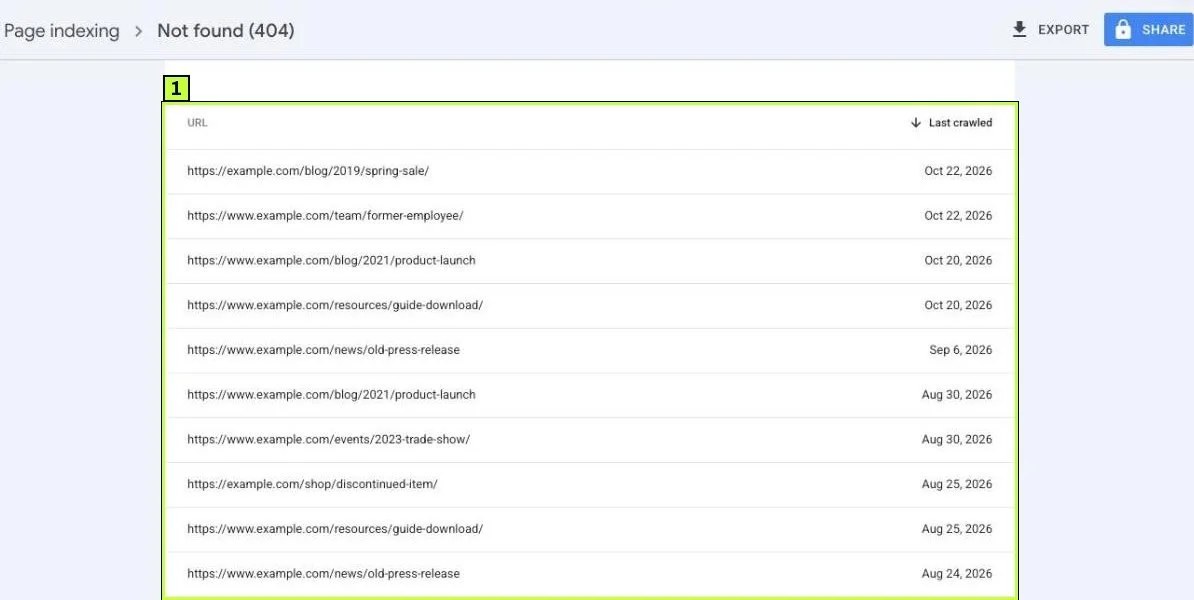
Las páginas que quieres indexar reciben correcciones de contenido. Todo lo demás recibe el código de estado correcto.
Si ves Error de redirección en lugar de Página con redirección, ahí sí hay un problema. Significa un bucle, una cadena demasiado larga o un destino roto. Prueba la URL en un verificador de redirecciones o en DevTools y corrige la regla.
Paso 6: Limpia las señales y solicita la validación
Con las plantillas corregidas, limpia las señales que siguen mandando a Google a las URLs malas:
- Quita de tu sitemap XML las URLs eliminadas o que redirigen. Incluye solo páginas finales, indexables y con estado 200.
- Actualiza los enlaces internos de menús, pies de página y textos para que apunten a las URLs finales.
- Vuelve a enviar el sitemap en Indexing > Sitemaps si cambió mucho. Pega la URL en Add a new sitemap (Agregar un sitemap nuevo) y haz clic en SUBMIT (Enviar); la tabla Submitted sitemaps muestra después Last read (Última lectura) y Status (Estado).
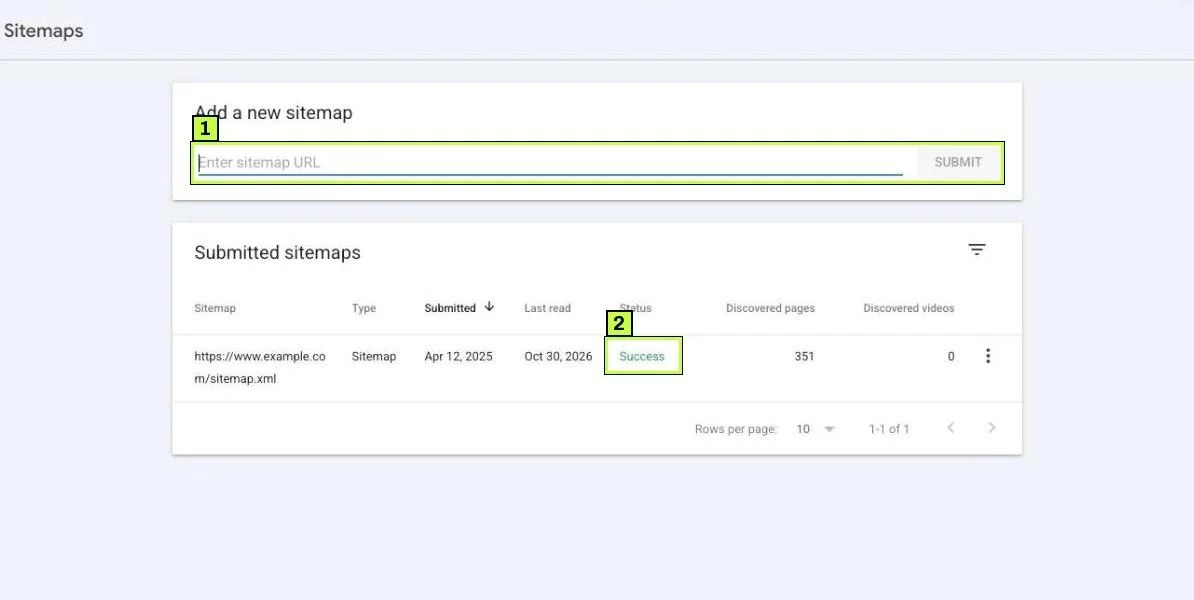
Después regresa a Indexing > Pages, haz clic en Soft 404 y luego en VALIDATE FIX (Validar corrección).
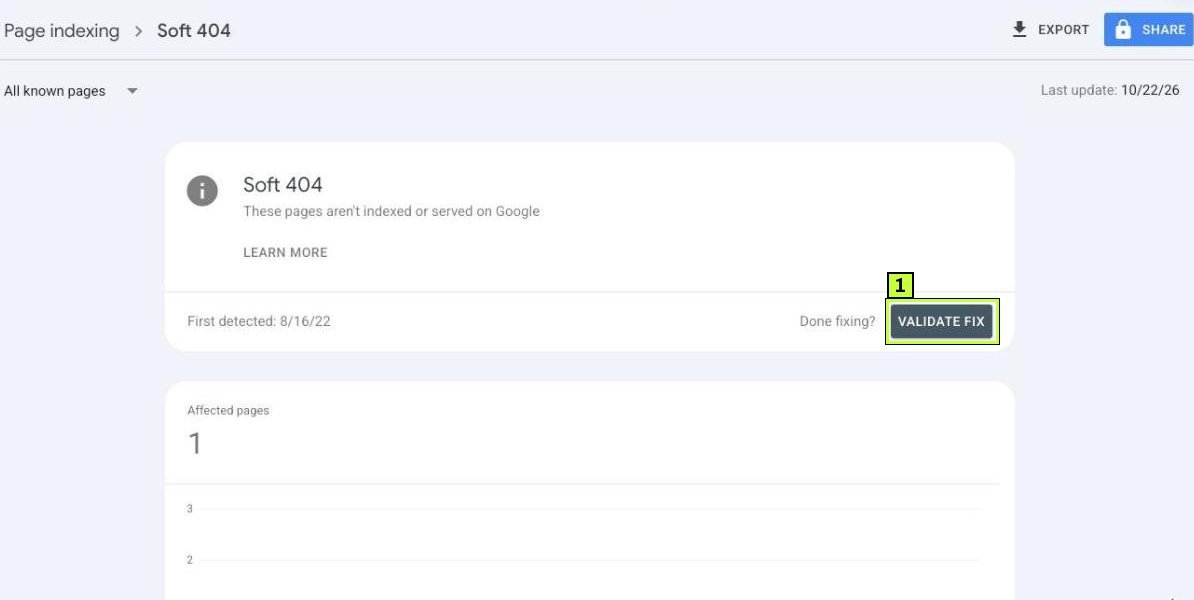
VALIDATE FIX le pide a Google que vuelva a revisar las URLs afectadas conocidas. Haz clic una vez y espera. No vuelvas a hacer clic mientras la validación esté en curso. Google indica que suele tardar hasta unas dos semanas, a veces más.
¿Sigue sin funcionar? Causas comunes
| Síntoma | Causa probable | Solución |
|---|---|---|
| La URL sigue dando 200 después de «borrar» la página | Un plugin o el tema redirige o atrapa todas las URLs inexistentes | Apaga las opciones de «redirigir 404 al inicio» y revisa el estado en DevTools |
| Falló la validación en URLs redirigidas | El destino no tiene relación (muchas veces es el inicio) | Redirige a algo parecido o devuelve 404/410 |
| La captura de la prueba en directo sale en blanco | El contenido depende de JavaScript que falla o está bloqueado | Permite esos recursos en robots.txt, corrige errores de consola o renderiza en el servidor |
| Productos reales marcados como soft 404 | La página solo dice «agotado» o tiene muy poco texto | Conserva el contenido completo y muestra el inventario como un elemento más |
| Las categorías vacías siguen apareciendo | Se crean filtros o etiquetas vacías en automático | Pon noindex a los archivos vacíos desde la plantilla o deja de generarlos |
| Los 404 se dispararon después de un rediseño | Cambiaron las URLs sin redirecciones | Mapea URLs viejas a nuevas con 301, empezando por las que tenían tráfico o enlaces |
| «Error de redirección» en muchas URLs | Bucle o cadena larga (por ejemplo http > https > www > barra) | Reduce todo a un solo salto hacia la URL final |
| Soft 404 en una página que a ti te parece bien | Contenido por sesión o ubicación; Google ve otra versión | Revisa el HTML de la prueba en directo; Googlebot debe recibir la página completa sin cookies |
| Search Console muestra URLs viejas semanas después | El informe tiene retraso y usa muestras | Revisa URLs sueltas con Inspección de URLs; el informe se pone al día |
Cuando el soft 404 es el resultado correcto
A veces Google tiene razón. Una etiqueta con una sola entrada, una versión para imprimir duplicada o una página de relleno no necesitan posicionarse. Si no la quieres en Google, devuelve un 404 o agrega noindex y sigue adelante. No todas las URLs tienen que indexarse. Si también estás resolviendo duplicados, nuestra guía sobre duplicados y canónicas te ayuda a decidir qué versión se queda.
Cómo confirmar que quedó resuelto
Revisa de inmediato una muestra de URLs de cada grupo:
- Carga la URL con DevTools abierto y confirma que la columna Status muestre 404, 410 o 301 según lo planeado.
- En las páginas que quieres indexar, usa URL inspection > TEST LIVE URL. La captura debe mostrar el contenido real y el resultado en directo debe decir que la URL está disponible para Google.
- En las páginas importantes, haz clic en REQUEST INDEXING (Solicitar indexación), junto a «Page changed?». Hay un límite diario, así que úsalo solo en páginas que valgan la pena.
Después vigila el informe:
- En pocos días, el estado de validación cambia de Not Started (No iniciada) a Started (Iniciada). También puedes ver Looking good (Va bien) mientras Google sigue revisando.
- En unas dos semanas, las URLs salen de Soft 404. Las páginas que ahora devuelven 404 pueden aparecer en No se ha encontrado (404). Es lo esperado.
- La validación termina como Passed (Superada) o Failed (Fallida). Si falla, abre los ejemplos, corrige el patrón que falta y vuelve a validar.
Si además quieres que Google descubra páginas nuevas, revisa cómo lograr que Google indexe tu sitio.
Preguntas frecuentes
¿Los errores soft 404 afectan mi posicionamiento?
No penalizan al resto del sitio. Simplemente, esas URLs no se indexan. El costo real es rastreo desperdiciado y páginas que quizá sí querías en los resultados.
¿Uso 404 o 410 para páginas eliminadas?
Cualquiera funciona. La documentación de Google dice que trata igual todos los errores 4xx, excepto el 429. Usa el que tu plataforma facilite.
¿Puedo redirigir todas las páginas viejas a la página de inicio?
No. Confunde a los usuarios y Google suele reportar esas URLs como soft 404 de todos modos. Redirige a un reemplazo cercano o deja que la URL devuelva 404.
¿Cuántos soft 404 son demasiados?
No hay un número mágico. Fíjate si las URLs listadas son páginas que quieres indexar. Si lo son, corrígelas. Si no, asegúrate de que devuelvan el estado correcto.
¿Por qué Google marca como soft 404 un producto agotado?
Normalmente la plantilla quita casi todo el contenido cuando el inventario llega a cero. Conserva la descripción, las imágenes y los detalles, y muestra la disponibilidad con claridad.
¿Te atoraste con esto? Lo resolvemos para clientes cada semana. Agenda una auditoría gratis
Fuentes
- support.google.com: /webmasters/answer/7440203
- developers.google.com: /search/docs/crawling-indexing/http-network-errors
- developers.google.com: /search/docs/crawling-indexing/javascript/javascript-seo-basics
- developers.google.com: /search/docs/crawling-indexing/301-redirects
- support.google.com: /webmasters/answer/9012289
