Lanzaste el sitio, esperaste unos días y buscaste el nombre de tu negocio en Google, pero no salió nada. O quizá solo aparece la página de inicio y las páginas de servicios no están por ningún lado. Es la pregunta más común que nos hacen quienes estrenan sitio, y casi siempre la causa es sencilla cuando sabes dónde buscar.
Google no indexa un sitio solo porque existe. Primero tiene que encontrar las URLs, rastrearlas, decidir que vale la pena guardarlas y luego almacenarlas. Si cualquier eslabón de esa cadena falla, las páginas no llegan a los resultados, y un dominio nuevo sin enlaces puede pasar semanas sin que nadie lo note.
La solución es casi toda de configuración: demuestras en Google Search Console que el sitio es tuyo, le entregas a Google un sitemap, revisas que nada bloquee el rastreo y solicitas la indexación de tus páginas clave. Después toca esperar y revisar los informes. Esta guía recorre cada paso en orden, con capturas de las pantallas actuales de Search Console.
Las capturas muestran Search Console en inglés. Por eso dejamos en negritas el nombre en inglés de cada botón o menú y, cuando ayuda, su equivalente en español.
Respuesta rápida
- En Search Console, abre el menú de propiedades, elige Add property (Añadir propiedad) > Add a website (Añadir un sitio web), selecciona Domain (Dominio) y verifícala con un registro TXT en el DNS.
- Ubica la URL de tu sitemap (casi siempre
/sitemap.xml) y envíala en Indexing > Sitemaps. - Inspecciona tu página de inicio con URL inspection (Inspección de URLs), ejecuta Test live URL (probar la URL publicada) y haz clic en Request indexing (Solicitar indexación).
- Confirma que ninguna etiqueta
noindex, regla de robots.txt o página con contraseña bloquee a Google. - Enlaza tus páginas clave desde el inicio y el menú, y revisa Indexing > Pages en una o dos semanas.
Antes de empezar
Necesitas tener algunas cosas listas para que los pasos funcionen.
- Una cuenta de Google que vayas a conservar. Usa una cuenta del negocio, no una personal que podrías perder.
- Acceso al DNS de tu dominio, que está donde compraste el dominio o donde apuntan sus servidores de nombres (tu registrador, Cloudflare o tu hosting), porque ahí vas a agregar un registro TXT.
- Acceso de administrador a tu plataforma (WordPress, Shopify, Squarespace, Wix o un desarrollo a la medida) para revisar los ajustes de privacidad y SEO.
- Unos 45 minutos, más el tiempo de espera del DNS y de Google.
Al verificar, quedas como Owner (propietario) de la propiedad. Eso importa: según la ayuda de Google, solo los propietarios pueden enviar sitemaps desde el informe Sitemaps, y solo propietarios o usuarios con acceso total pueden solicitar la indexación.
Hay poco que respaldar, porque solo vas a agregar un registro DNS y cambiar ajustes, no contenido. Aun así, toma una captura de tus registros DNS antes de tocarlos. Así puedes deshacer cualquier error.
Paso 1: Agrega tu sitio a Search Console
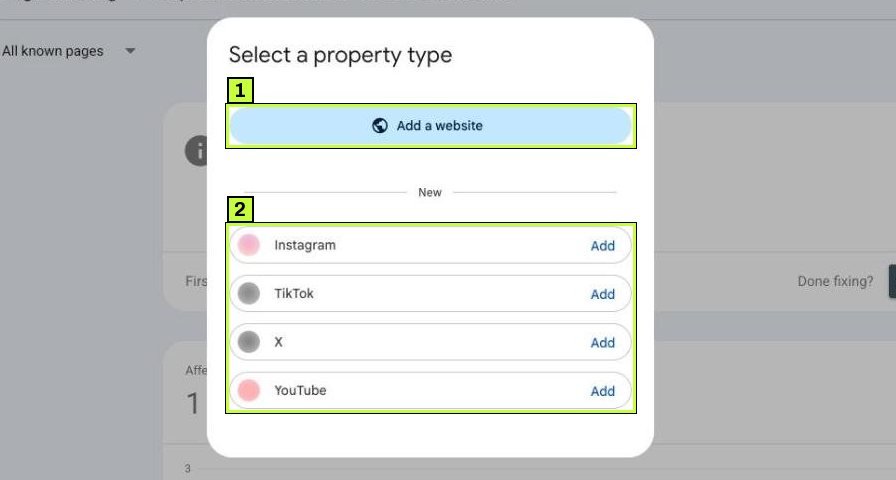
Entra a Search Console y abre el selector de propiedades arriba a la izquierda. Elige Add property. La primera ventana, Select a property type (selecciona un tipo de propiedad), ahora muestra arriba el botón Add a website y, debajo de una línea que dice New, canales sociales (Instagram, TikTok, X, YouTube). Para un sitio web, haz clic en Add a website.
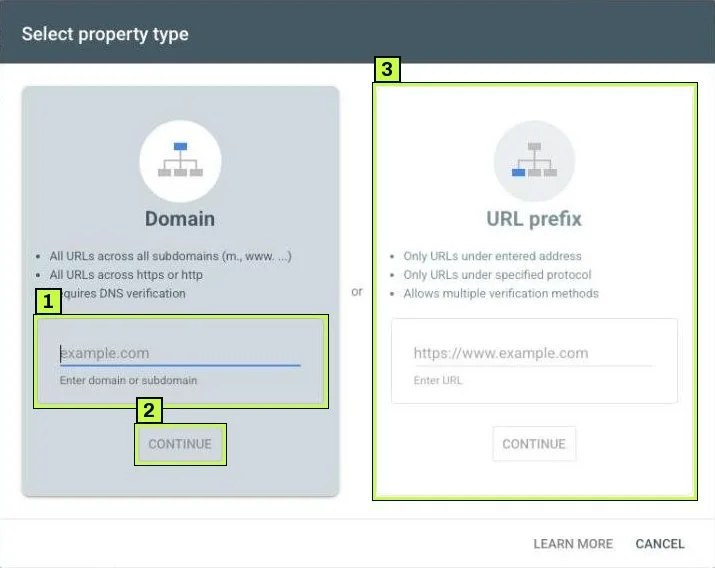
La siguiente ventana te pide elegir entre dos tipos de propiedad:
- Domain (Dominio) cubre todas las URLs de todos los subdominios (
m.,www., etc.) y tantohttpscomohttp. Exige verificación por DNS. - URL prefix (Prefijo de la URL) cubre solo las URLs que empiezan por la dirección y el protocolo exactos que escribes, como
https://www.example.com/, y permite varios métodos de verificación.
Elige Domain si tienes acceso al DNS. Te ahorra administrar varias propiedades distintas más adelante, y informes como Crawl stats (estadísticas de rastreo) solo funcionan en propiedades a nivel raíz.
Paso 2: Verifica la propiedad con un registro TXT
Después de hacer clic en Continue, Search Console te muestra un registro TXT que empieza con google-site-verification=. Cópialo completo. Con algunos proveedores de DNS, Google ofrece agregar el registro por ti después de que inicias sesión en el proveedor; si no, agrégalo a mano. El texto exacto de esta ventana cambia de vez en cuando, así que sigue las instrucciones que aparezcan.
En tu proveedor de DNS, crea un registro nuevo:
Tipo:   TXT
Nombre: @   (o vacío, según el proveedor)
Valor:  google-site-verification=AbC123exampleTokenXyZ
TTL:    Predeterminado / Auto
Guárdalo, regresa a Search Console y haz clic en Verify (Verificar). Si falla, no te preocupes, porque los cambios de DNS pueden tardar desde unos minutos hasta un par de días en propagarse. Espera unas horas, confirma el registro con una herramienta pública de consulta DNS y vuelve a hacer clic en Verify.
Deja el registro TXT para siempre. Google revisa la verificación de forma periódica, y si el registro desaparece puedes perder el acceso a la propiedad.
Más adelante puedes confirmar el método en Settings > Ownership verification (Configuración > Verificación de la propiedad). Una propiedad de dominio verificada muestra You are a verified owner y lista Domain name provider (proveedor del nombre de dominio) como método.
¿No tienes acceso al DNS? Usa una propiedad de URL prefix, que puedes verificar subiendo un archivo HTML, con una metaetiqueta en el <head> de tu inicio, con tu etiqueta de Google Analytics o con tu contenedor de Google Tag Manager. Escribe la versión exacta en la que carga tu sitio (con o sin www, con https o http).
Paso 3: Encuentra y envía tu sitemap
Un sitemap es un archivo que enumera las URLs que quieres indexar, y la mayoría de las plataformas lo generan solas.
| Plataforma | URL habitual del sitemap |
|---|---|
| WordPress (núcleo) | /wp-sitemap.xml |
| WordPress con Yoast o Rank Math | /sitemap_index.xml |
| Shopify | /sitemap.xml |
| Squarespace | /sitemap.xml |
| Wix | /sitemap.xml |
Primero abre la URL en tu navegador; deberías ver una lista de enlaces o un índice de sitemaps más pequeños. Si te da un 404, revisa tu plugin de SEO o los ajustes de la plataforma para ver si el sitemap está desactivado o vive en otra dirección.
También puedes encontrarlo en example.com/robots.txt, que suele incluir una línea como Sitemap: https://www.example.com/sitemap.xml.
En Search Console, ve a Indexing > Sitemaps. En la caja Add a new sitemap (añadir un sitemap nuevo), escribe la dirección del sitemap y haz clic en Submit (Enviar). En una propiedad de dominio la caja dice Enter sitemap URL, así que pega la URL completa (https://www.example.com/sitemap.xml). En una propiedad de prefijo de URL, el prefijo ya aparece y solo escribes el resto de la ruta.
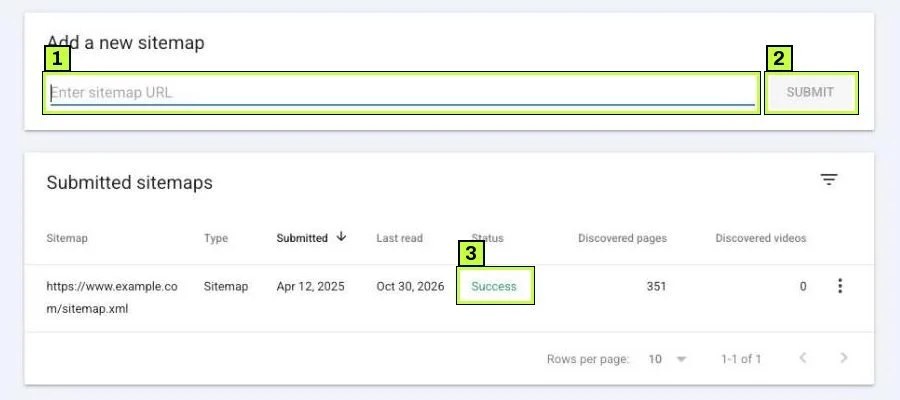
La tabla Submitted sitemaps (sitemaps enviados) tiene las columnas Sitemap, Type, Submitted, Last read, Status, Discovered pages y Discovered videos. El estado puede ser uno de tres:
- Success (correcto): Google descargó y procesó el archivo.
- Has errors (tiene errores): leyó el archivo, pero algunas entradas tienen problemas. Haz clic en la fila para ver el detalle.
- Couldn't fetch (no se pudo obtener): Google no pudo descargar el archivo.
Normalmente lo envías una sola vez, porque Google vuelve a leer el sitemap por su cuenta. La ayuda de Google sugiere reenviarlo solo después de cambios grandes o de corregir un error de descarga. Reenviarlo todos los días no sirve de nada.
Paso 4: Inspecciona tu página de inicio y solicita la indexación
Pega la URL de tu inicio en la barra de arriba de Search Console, la que dice Inspect any URL in seguido de tu propiedad. En un sitio nuevo, lo más probable es que veas URL is not on Google (la URL no está en Google), y la fila Page indexing puede decir Page is not indexed: URL is unknown to Google (Google no conoce la URL).
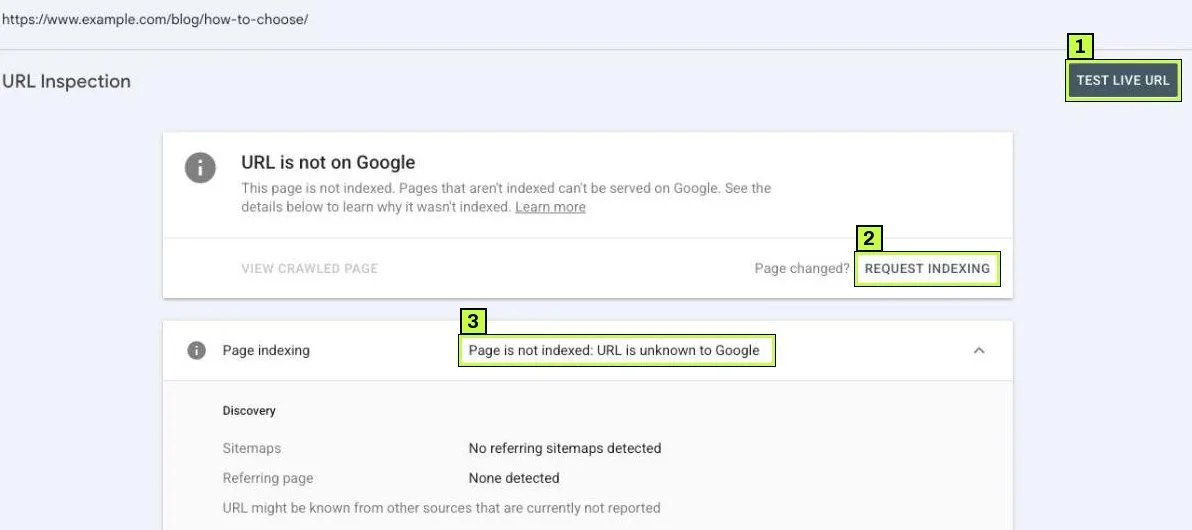
Haz clic en Test live URL, arriba a la derecha. Google descarga la página en ese momento y te dice si podría indexarse. El veredicto que buscas es URL is available to Google (la URL está disponible para Google). Despliega Page indexing en el resultado en directo y revisa estos campos:
- Crawl allowed? (¿se permite el rastreo?) debe decir Yes.
- Page fetch (obtención de la página) debe decir Successful.
- Indexing allowed? (¿se permite la indexación?) debe decir Yes.
Son los mismos campos que verás en la sección Crawl del resultado indexado cuando Google ya haya visitado la página.
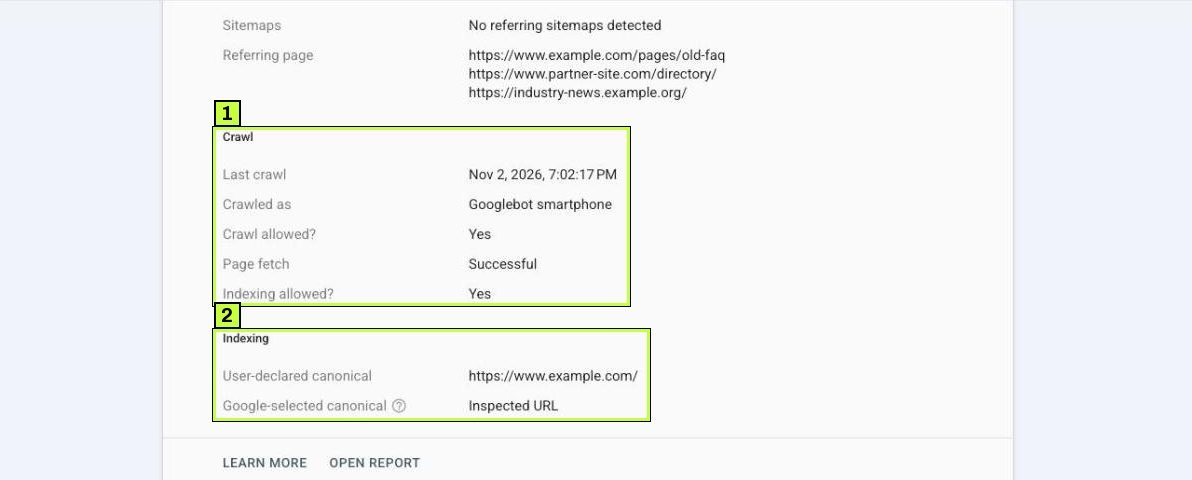
Si los tres pasan, haz clic en Request indexing. Corre una revisión breve y Search Console confirma la solicitud. La ayuda de Google aclara que no puedes solicitar la indexación si la prueba en directo considera la página no indexable, y que la solicitud no garantiza que se indexe.
Repite con tus cinco a diez páginas más importantes: servicios, contacto y productos clave. Google pone un límite diario por propiedad a estas solicitudes (y otro aparte a las pruebas en directo) sin publicar la cifra, así que no intentes enviar cada URL a mano. Para todo lo demás está el sitemap.
Solicitar la misma URL una y otra vez no acelera nada. La documentación de Google sobre el rastreo lo dice tal cual.
Paso 5: Quita lo que bloquea a Google
Casi todos los casos de "mi sitio no sale en Google" se reducen a un ajuste que alguien olvidó desactivar, así que revisa cada uno.
Ajustes de privacidad de la plataforma
- WordPress: Ajustes > Lectura. Asegúrate de que la casilla Pedir a los motores de búsqueda que no indexen este sitio esté desmarcada, porque los desarrolladores suelen activarla durante la construcción.
- Shopify: una tienda con página de contraseña no se puede rastrear. Quita la contraseña en las preferencias de la tienda en línea cuando lances.
- Squarespace: revisa que el sitio no sea privado ni tenga contraseña, y que las páginas clave no tengan activada la opción de ocultar la página de los resultados de búsqueda en su configuración de SEO.
- Wix: revisa los ajustes de SEO del sitio y de cada página para confirmar que se permite la indexación.
Los nombres cambian con las actualizaciones de cada plataforma, así que busca en su centro de ayuda si no encuentras la opción.
La etiqueta noindex
Abre el código fuente de tu página (clic derecho > Ver código fuente de la página) y busca noindex. Si encuentras esto, Google no indexará la página:
<meta name="robots" content="noindex">
Quítala desde tu plugin de SEO o los ajustes de la página y vuelve a correr la prueba en directo para confirmar que Indexing allowed? ya dice Yes. En nuestra guía para resolver bloqueos por robots.txt y noindex lo explicamos a detalle.
robots.txt
Abre example.com/robots.txt en el navegador. Este par de líneas bloquea todo tu sitio:
User-agent: *
Disallow: /
Para la mayoría de los sitios pequeños, un punto de partida seguro se ve así:
User-agent: *
Disallow:

Sitemap: https://www.example.com/sitemap.xml
En una propiedad de dominio, Settings > robots.txt > Open report lista el archivo robots.txt que Google descargó para cada host y protocolo, con su estado y sus posibles problemas.
Paso 6: Dale a Google motivos para rastrear tus páginas
El acceso técnico es solo la mitad. Google también decide, página por página, cuánta atención merece un sitio. Un dominio nuevo con cinco páginas flojas y sin enlaces recibe poca.
Esto ayuda:
- Enlaza cada página importante desde el inicio o el menú principal. Las páginas sin enlaces internos (huérfanas) son difíciles de encontrar y, cuando Google las encuentra, parecen poco importantes.
- Escribe contenido real y específico. Una página de servicio con dos frases y una foto de banco no le da a Google razones para indexarla. Explica qué haces, para quién y cómo.
- Consigue algunos enlaces reales desde fuera. Tu Perfil de Negocio de Google, tus redes sociales, directorios del sector y sitios de socios ayudan a que Google te descubra.
- Elige una sola versión de tu dominio y mantenla. Redirige
httpahttpsy la versión sinwwwa la que tienewww(o al revés) para que Google vea un sitio y no cuatro.
¿Sigue sin funcionar? Causas comunes
| Síntoma | Causa probable | Solución |
|---|---|---|
| La verificación falla siempre | El TXT aún no se propaga, se agregó al dominio equivocado o se copió con espacios | Espera de 24 a 48 horas, revisa el registro con una herramienta de consulta DNS y vuelve a copiar el valor |
| El sitemap dice Couldn't fetch | URL incorrecta, sitemap bloqueado por robots.txt o error del servidor | Abre el sitemap en el navegador y corre una inspección en directo sobre él |
| El sitemap dice Has errors | Algunas entradas están mal formadas o apuntan fuera de la propiedad | Abre la fila del sitemap, corrige los errores y reenvíalo |
| Sitemap en Success pero pocas páginas indexadas | Google aún no rastrea o las páginas aportan poco | Espera dos semanas, mejora el contenido y agrega enlaces internos |
| Request indexing falla o no corre | La prueba en directo dice que no es indexable o llegaste al límite diario | Corrige el error que reporta la prueba y vuelve a intentar mañana |
| Indexing allowed? dice No | Etiqueta noindex o encabezado X-Robots-Tag |
Quítalo en la plataforma o en la configuración del servidor |
| Crawl allowed? dice No | robots.txt bloquea la URL | Edita robots.txt y vuelve a probar |
| Solo está indexado el inicio | Las páginas internas son huérfanas o pobres | Enlázalas desde el menú y amplía el contenido |
| Aparece Crawled - currently not indexed | Google vio la página y decidió no incluirla | Revisa Rastreada: actualmente sin indexar |
| Aparece Discovered - currently not indexed | Google conoce la URL pero no la ha rastreado | Revisa Descubierta: actualmente sin indexar |
site: muestra el dominio anterior |
Cambiaste de dominio sin redirecciones | Agrega redirecciones 301 de las URLs viejas a las nuevas |
Verificaste la versión equivocada
Con una propiedad de prefijo de URL, https://example.com/ y https://www.example.com/ son propiedades distintas. Si tu sitio redirige a www y verificaste la versión sin www, casi todos los informes se verán vacíos. Agrega la versión en la que de verdad carga tu sitio o cambia a una propiedad de dominio.
El sitio está detrás de una página de "próximamente"
Los plugins de "próximamente" y los modos de mantenimiento suelen devolver la misma página para todas las URLs, a veces con noindex. Como resultado, Google indexa esa página de relleno o nada. Desactiva el modo y vuelve a solicitar la indexación.
Cómo confirmar que quedó resuelto
- Busca
site:example.comen Google. Es una revisión aproximada de las páginas indexadas; los conteos no son exactos. - Vuelve a inspeccionar tu página de inicio. El resultado debe decir URL is on Google (la URL está en Google) y la fila Page indexing, Page is indexed.
- Abre Indexing > Pages. En una o dos semanas deberías ver un número en el recuadro Indexed (indexadas), y la gráfica se va llenando con el tiempo.
- Revisa Indexing > Sitemaps. El estado debe ser Success con un conteo de Discovered pages cercano al que esperas.
- Abre Performance (Rendimiento) después de unas semanas. Ver impresiones para el nombre de tu marca es buena señal.
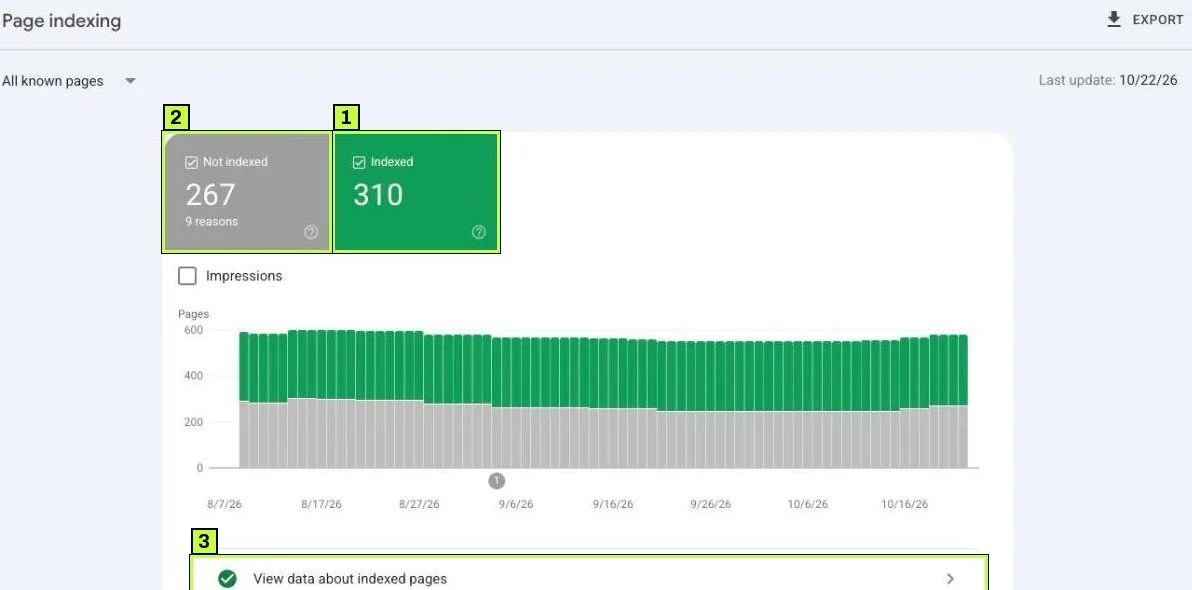
Para un sitio nuevo, espera de unos días a unas semanas; la documentación de Google dice que el rastreo puede tardar eso. Si a las cuatro semanas no hay nada indexado y todo lo anterior pasa, revisa la calidad del contenido y los enlaces.
Preguntas frecuentes
¿Cuánto tarda Google en indexar un sitio nuevo?
Normalmente de unos días a unas semanas. Depende de los enlaces, del contenido y de qué tan fácil sea rastrear el sitio. No existe forma de pagar para acelerar la indexación orgánica.
¿Necesito Search Console para que me indexen?
No, porque Google puede encontrarte solo con enlaces. Pero Search Console te dice qué falla cuando las páginas no aparecen, así que configúralo de todos modos.
¿Debo solicitar la indexación de cada página?
No. Solicítala solo para unas cuantas páginas clave y deja que el sitemap cubra el resto. La cuota diaria es limitada y repetir solicitudes no ayuda.
¿Qué son las opciones de Instagram, TikTok, X y YouTube en Add property?
Son tipos de propiedad nuevos para canales sociales que Search Console agregó. No cambian cómo se rastrea o indexa tu sitio web, así que para esta guía elige Add a website.
Mi sitio está indexado pero no posiciona. ¿Es un problema de indexación?
Casi nunca. Si la inspección dice URL is on Google, está indexada. El posicionamiento depende de la relevancia, la calidad del contenido y la competencia. Busca el nombre exacto de tu negocio para comprobarlo.
¿Necesito una propiedad aparte para mis páginas en español?
No, si están en el mismo dominio. Una propiedad de dominio cubre todas las rutas y subdominios. Usa etiquetas hreflang para que Google sepa qué versión corresponde a cada idioma.
¿Te atoraste con esto? Lo resolvemos para clientes cada semana. Agenda una auditoría gratis
Fuentes
- developers.google.com: /search/docs/crawling-indexing/ask-google-to-recrawl
- support.google.com: /webmasters/answer/34592
- support.google.com: /webmasters/answer/9008080
- support.google.com: /webmasters/answer/7451001
- support.google.com: /webmasters/answer/9012289
- support.google.com: /webmasters/answer/7440203
