Tus palabras clave se ven bien, pero los clics llegan de búsquedas que nunca quisiste. Alguien que busca "curso de plomería gratis" cae en tu página de plomero de emergencia. Una persona que busca "vacantes de contador" hace clic en tu anuncio cuando tú vendes servicios contables. Cada uno de esos clics cuesta dinero y no deja nada.
Esto pasa porque las palabras clave de concordancia amplia y de frase cubren muchas búsquedas que tú no escribiste. Google relaciona por significado y no solo por palabras, lo cual ayuda al alcance pero obliga a hacer limpieza con regularidad.
Las palabras clave negativas son esa limpieza, porque le dicen a Google qué búsquedas nunca deben activar tus anuncios. El informe de términos de búsqueda te muestra lo que la gente escribió de verdad, así que sabes qué bloquear. Esta guía te enseña a leer el informe, elegir la concordancia negativa correcta, armar listas compartidas y cubrir también las campañas de Performance Max.
Respuesta rápida
- Abre Campaigns (Campañas) > Insights and reports (Estadísticas e informes) > Search terms (Términos de búsqueda) y elige un periodo de al menos 30 días.
- Ordena por costo y busca búsquedas irrelevantes: empleos, gratis, hazlo tú mismo, ubicaciones equivocadas, competidores que no quieres, productos que no vendes.
- Marca la casilla de un término malo y haz clic en Add as negative keyword (agregar como palabra clave negativa). Elige Campaign (campaña) o Negative keyword list (lista de negativas).
- Corrige la concordancia antes de guardar. El informe agrega los términos como negativas de concordancia exacta de forma predeterminada, y las negativas no incluyen variantes cercanas, así que agrega plurales y sinónimos tú mismo.
- Pon las negativas recurrentes (empleo, gratis, curso) en una lista compartida y aplícala a todas las campañas de Búsqueda y de Performance Max.
- Repite cada semana en campañas nuevas y luego cada dos a cuatro semanas.
Antes de empezar
Esto es lo que necesitas tener listo antes de abrir el informe.
- Acceso: acceso estándar o de administrador a la cuenta de Google Ads.
- Algunos datos: al menos unas semanas de clics. Con muy pocos datos estarías adivinando.
- Tu lista de servicios: saber qué vendes, dónde atiendes y qué no haces. Así decides rápido.
- Una hoja de cálculo: opcional, pero útil para llevar registro de qué negativas agregaste y por qué.
- Tiempo: unos 40 minutos la primera vez y 15 minutos en cada revisión.
Cuida una cosa por encima de todo: una negativa demasiado amplia puede bloquear tráfico bueno. Antes de agregar una negativa de una sola palabra como "barato" o "cerca", piensa en todas las búsquedas que bloquearía.
Paso 1: Abre el informe de términos de búsqueda
Las capturas muestran la interfaz en inglés, así que dejamos las etiquetas en inglés con su significado. En Google Ads, haz clic en Campaigns en el menú izquierdo, abre Insights and reports y elige Search terms. El informe tiene tres pestañas: Search terms, Search terms and ad combinations (términos y combinaciones de anuncios) y Search terms from Dynamic Search Ads (términos de anuncios dinámicos de búsqueda). Quédate en la primera.
Elige un periodo arriba a la derecha. Entre treinta y noventa días funciona bien, porque los periodos cortos esconden términos de bajo volumen que igual suman.
Puedes ver toda la cuenta o usar el selector de vista junto al título para acotar a una campaña. El informe muestra cada término con su Match type (concordancia), el estado Added/Excluded (agregado/excluido), su campaña y grupo de anuncios, y las métricas de siempre, como clics, costo y conversiones. Los términos de campañas de Performance Max también aparecen aquí, con Performance Max en la columna Match type y sin grupo de anuncios.
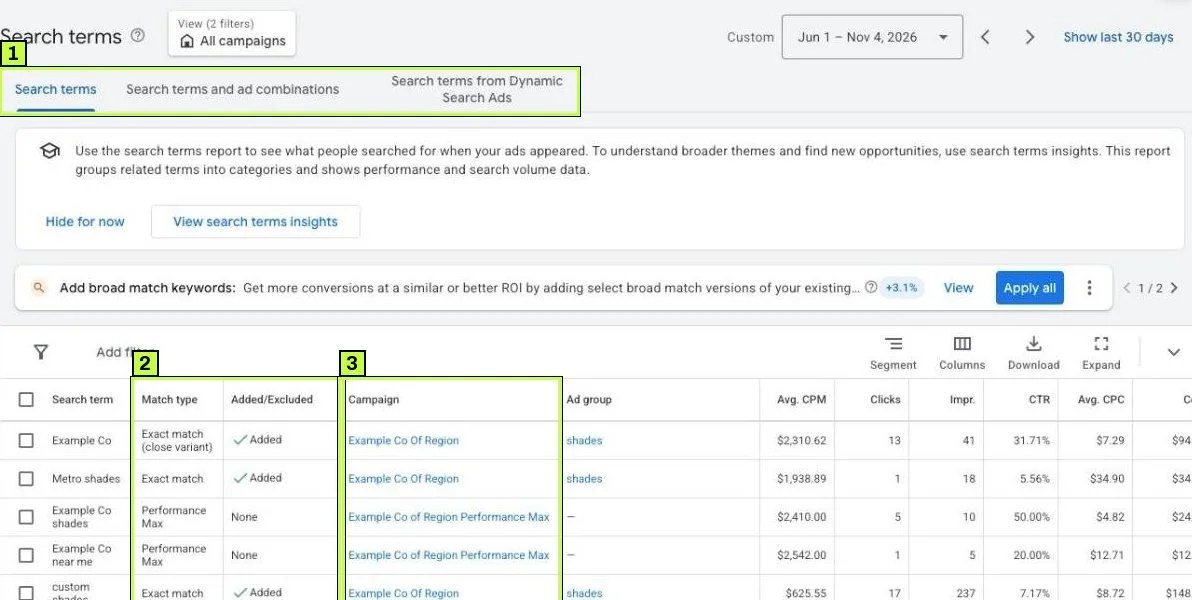
Google solo muestra términos que buscó suficiente gente, y oculta algunos de bajo volumen por privacidad. Por eso el informe nunca muestra el 100% de tu gasto, y es normal.
Paso 2: Decide qué es irrelevante
Ordena por Costo, de mayor a menor, y recorre la lista con una sola pregunta para cada término: ¿quiero a esta persona como cliente?
Patrones comunes que vale la pena bloquear:
| Patrón | Ejemplos | Por qué |
|---|---|---|
| Empleo | vacantes, empleo, sueldo, prácticas | Buscan trabajo, no servicios. |
| Gratis y hazlo tú mismo | gratis, cómo, tutorial, plantilla | Quieren hacerlo por su cuenta. |
| Educación | curso, capacitación, certificación, carrera | Son estudiantes, no compradores. |
| Producto o servicio equivocado | usado, renta, refacciones, mayoreo | No lo ofreces. |
| Ubicación equivocada | ciudades o países donde no atiendes | No pueden comprarte. |
| Solo investigación | definición, significado, qué es, ejemplos | Todavía están lejos de convertir. |
No bloquees un término solo porque aún no tiene conversiones, ya que un término con tres clics y cero conversiones no prueba nada. Fíjate si la intención es la equivocada, no solo si los números se ven mal.
Fíjate también en los términos que sí convierten. Si un término convierte bien y no es palabra clave todavía, agrégalo como palabra clave. Así controlas mejor su oferta y el texto del anuncio.
Paso 3: Agrega negativas directo desde el informe
Marca la casilla de cada término que quieras bloquear. Arriba de la tabla aparece una barra azul con Add as negative keyword (y Add as keyword en las filas de Búsqueda).
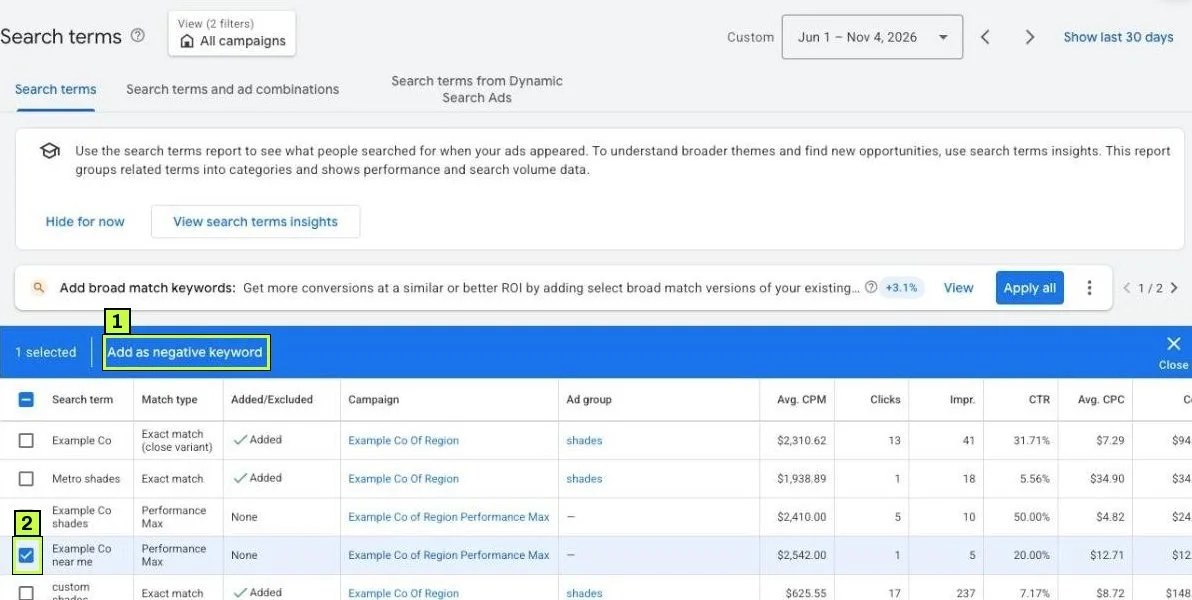
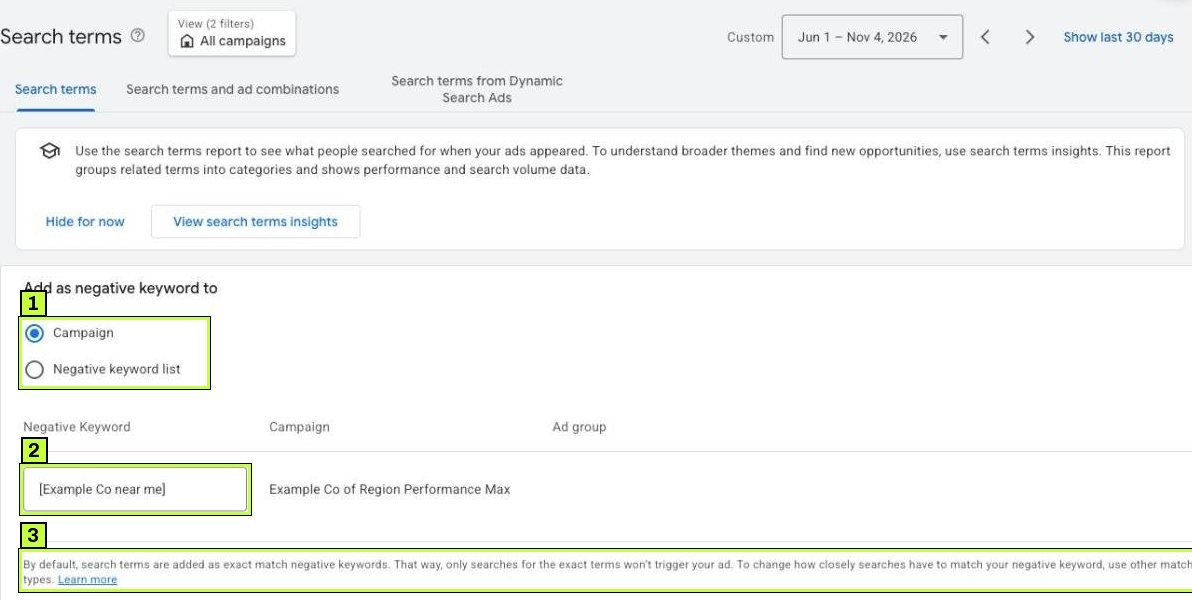
Se abre un panel llamado Add as negative keyword to (agregar como palabra clave negativa a). Elige a dónde va la negativa:
- Campaign (campaña): bloquea el término en la campaña donde corrió la búsqueda. Es la opción correcta para casi toda la limpieza.
- Negative keyword list (lista de palabras clave negativas): agrega el término a una lista compartida que se aplica a varias campañas.
El panel muestra el término entre corchetes, como [término de ejemplo]. Eso pasa porque, como dice la nota del propio panel, los términos se agregan como negativas de concordancia exacta de forma predeterminada. Las negativas exactas solo bloquean esa búsqueda exacta, así que edita el texto antes de guardar. El informe pone el término completo, como vacantes de plomero. Casi siempre conviene algo más corto, como vacantes, para bloquear de una vez todas las búsquedas de empleo.
Define la concordancia con símbolos:
vacanteses negativa de concordancia amplia."curso de plomería"es negativa de concordancia de frase.[sueldo de plomero]es negativa de concordancia exacta.
Guarda, y el término aparece como excluido en la columna Added/Excluded. Si necesitas una negativa a nivel de grupo de anuncios, el panel que vimos no la ofrecía. Agrégala desde Campaigns > Audiences, keywords, and content > Keywords > Negative keywords.
Paso 4: Elige la concordancia negativa correcta
Las concordancias negativas funcionan distinto a las palabras clave normales, y la ayuda de Google indica que las negativas no incluyen variantes cercanas. Eso significa que los plurales, los errores de escritura (más allá de mayúsculas) y los sinónimos no se bloquean solos.
Así se comporta cada una, con la negativa "running shoes" (tenis para correr) del ejemplo de la documentación de Google. Ojo: cuando escribes una negativa sin símbolos, la ayuda de Google dice que la amplia es la predeterminada, pero el informe de términos de búsqueda la llena como exacta:
| Tipo de negativa | Bloquea | No bloquea |
|---|---|---|
Amplia running shoes |
blue running shoes, shoes running | running shoe |
Frase "running shoes" |
blue running shoes | shoes running |
Exacta [running shoes] |
running shoes | blue running shoes |
Algunas reglas prácticas:
- Usa negativas amplias para palabras sueltas que siempre están mal para ti, como
vacantesogratis. - Usa negativas de frase para ideas de varias palabras donde importa el orden, como
"cómo hacer". - Usa negativas exactas con moderación, para bloquear una búsqueda específica sin tocar sus variaciones.
- Agrega las variantes tú mismo. Si bloqueas
curso, agrega tambiéncursos. Si bloqueasvacante, agregavacantes.
En español, cuida también los acentos y el género: técnico y técnica son negativas distintas. Una negativa amplia de una palabra común puede bloquear mucho, así que antes de agregar cerca o mejor, piensa si algunas de esas búsquedas convierten.
Paso 5: Arma listas compartidas de negativas
Algunas negativas aplican a todas las campañas: empleo, gratis, cursos y nombres de competidores que nunca quieres. Ponlas en una lista compartida para mantenerlas en un solo lugar.
Ve a Tools (Herramientas) > Shared library (Biblioteca compartida) > Exclusion lists (Listas de exclusión). La página tiene dos pestañas: Negative keyword lists y Placement exclusion lists. La tabla muestra cada lista con su número de Keywords (palabras) y Campaigns (campañas). Haz clic en el botón azul + para crear una lista y ponle un nombre claro, como "Global – empleo y educación". Pega tus negativas, una por línea y con sus símbolos de concordancia, y guarda.
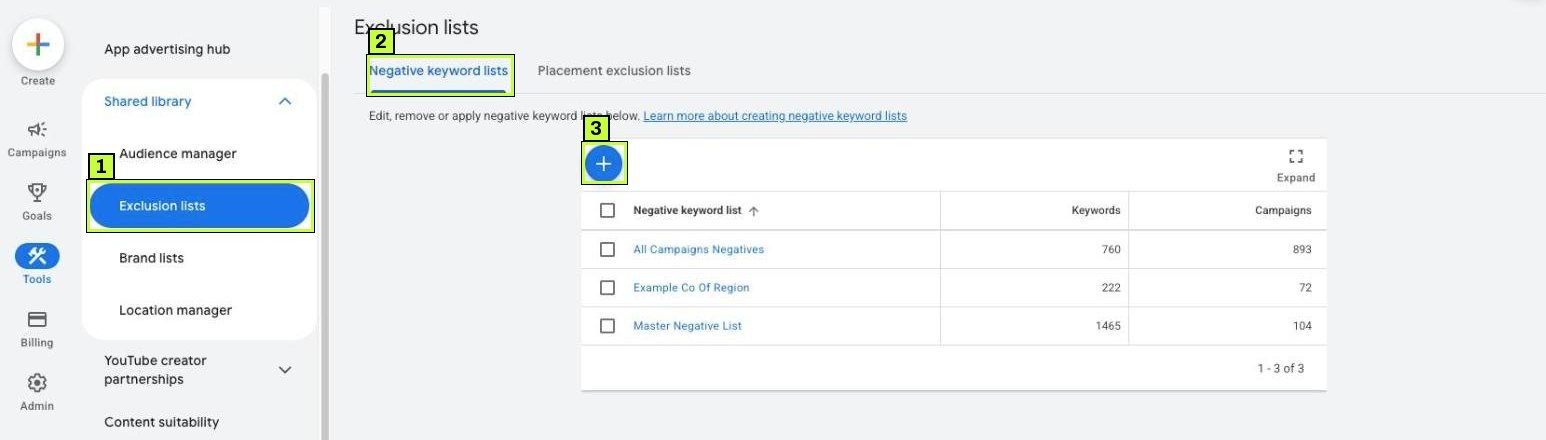
Después aplícala. Abre la lista y busca la opción para aplicarla a campañas, o ve a Campaigns > Audiences, keywords, and content > Keywords > Negative keywords, haz clic en +, elige la campaña y selecciona la lista en lugar de escribir palabras. Los nombres pueden variar un poco entre cuentas.
La ayuda de Google indica estos límites:
- Hasta 20 listas de palabras clave negativas por cuenta.
- Hasta 5,000 negativas por lista.
- Negativas a nivel de cuenta: hasta 1,000. Están en Admin > Account settings > Negative keywords. Según la ayuda de Google, se aplican a todo el inventario de Búsqueda y Shopping, incluido Performance Max.
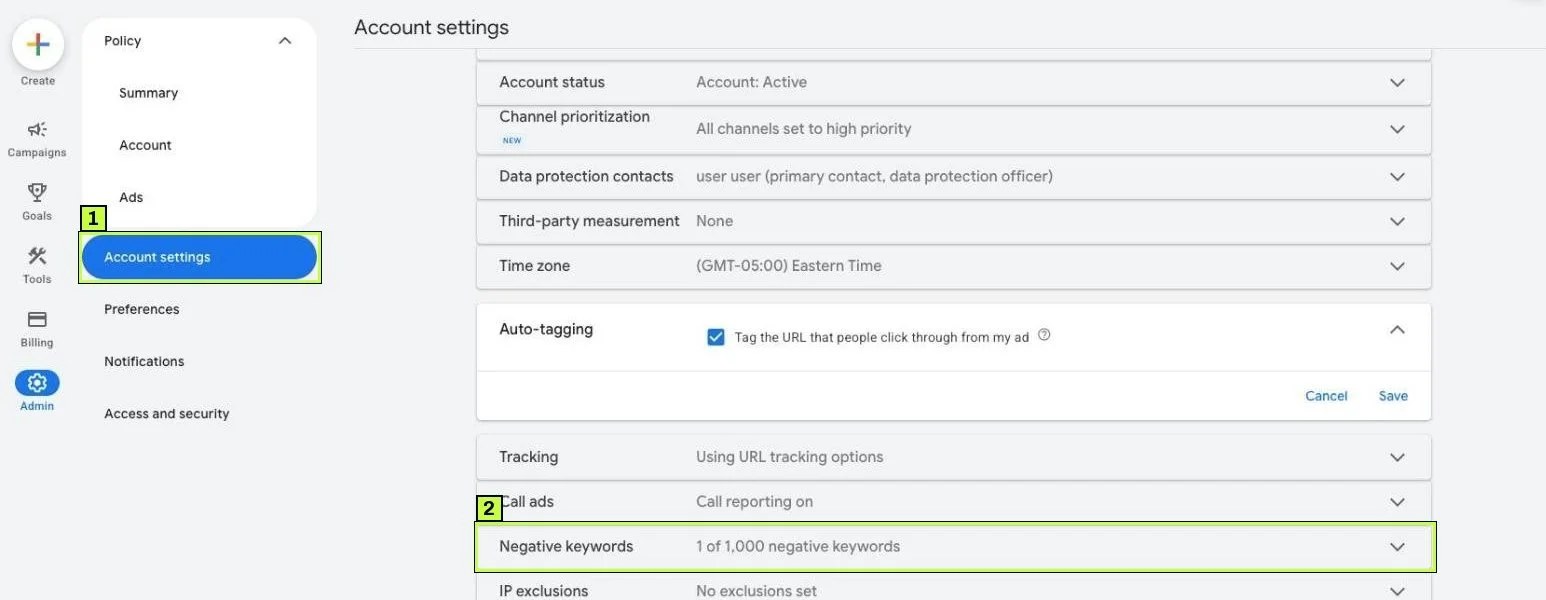
Las negativas de cuenta sirven para términos que nunca quieres en ningún lado, como contenido para adultos o inseguro. Las listas funcionan mejor para temas que quizá apliques solo en algunas campañas.
Paso 6: Cubre Performance Max
Performance Max casi no daba control sobre palabras clave, pero eso cambió durante 2025.
- Negativas a nivel de campaña: la ayuda de Google dice que las negativas de Performance Max solo se aplican al inventario de Búsqueda y Shopping. Search Engine Land informó en marzo de 2025 que el límite iba a subir de 100 a 10,000 por campaña de Performance Max.
- Listas compartidas de negativas: la ayuda de Google dice que puedes aplicar listas de palabras clave negativas a campañas de Performance Max.
- Informe de términos de búsqueda: Google abrió el informe de términos de búsqueda para todas las campañas de Performance Max.
El camino más rápido es el del paso 3. Los términos de PMax aparecen en el informe normal de términos de búsqueda con Performance Max como concordancia. Selecciona uno, haz clic en Add as negative keyword y elige Campaign; la captura de ejemplo del paso 3 muestra justo eso, con una campaña de Performance Max como destino.
Para agregar negativas a mano, la ayuda de Google describe esta ruta: Campaigns > Keywords > pestaña Negative keywords > +, y luego eliges tu campaña de Performance Max. En el menú actual, Keywords está dentro de Audiences, keywords, and content. Puedes escribir las palabras una por línea o elegir una lista de negativas existente.
Revisa también las exclusiones de marca en la configuración de la campaña de PMax. Si tienes una campaña de Búsqueda de marca aparte, excluir tu marca de PMax evita que compitan entre sí. Las listas de marcas están en Tools > Shared library > Brand lists.
¿Sigue sin funcionar? Causas comunes
| Síntoma | Causa probable | Solución |
|---|---|---|
| La búsqueda bloqueada sigue apareciendo | La negativa no cubre una variante cercana, o entró como exacta desde el informe | Agrega plural, singular, género o sinónimo como negativas aparte. Cambia las negativas exactas a frase o amplia cuando tenga sentido. |
| El tráfico cayó mucho tras agregar negativas | Una negativa amplia de una palabra es demasiado general | Revisa las negativas recientes. Cambia de amplia a frase o exacta. |
| La negativa choca con una palabra clave | Una negativa bloquea una de tus propias palabras clave | Revisa la advertencia o recomendación de conflictos de negativas y quita el traslape. |
| PMax sigue gastando en búsquedas irrelevantes | La lista no está aplicada a PMax o el término es una variante | Aplica la lista a la campaña de PMax desde la pestaña Negative keywords. Agrega las variantes. |
| No ves muchos términos en el informe | Los umbrales de privacidad ocultan términos de bajo volumen | Usa un periodo más largo. Parte del gasto seguirá sin listarse. |
| La negativa de grupo no detuvo el término | Otro grupo o campaña sigue coincidiendo | Agrega la negativa a nivel de campaña o en una lista compartida. |
| Display sigue saliendo en páginas relacionadas | Según Google, las negativas funcionan distinto en Display y Video que en Búsqueda | Usa también exclusiones de contenido y de ubicaciones. |
| Términos de competidores siguen activando anuncios | No agregaste esas marcas como negativas | Agrega a una lista los competidores que no quieres. |
Negativas después de la palabra 16
Google indica que tu anuncio todavía puede mostrarse cuando la palabra negativa aparece después de la palabra 16 de una búsqueda muy larga. Es raro, y no tienes que hacer nada al respecto.
No bloquees tus propias conversiones
Antes de agregar una negativa, filtra el informe de términos de búsqueda por esa palabra y revisa si alguna búsqueda que la contiene ha convertido. Una palabra que se ve mal en un término puede funcionar en otro.
Cómo confirmar que quedó resuelto
- El mismo día: en el informe de términos de búsqueda, los términos que bloqueaste aparecen como excluidos en la columna Added/Excluded.
- A los 7 días: filtra el informe por la palabra bloqueada. No deberían aparecer búsquedas nuevas con ella, salvo variantes que no cubriste.
- A las 2 a 4 semanas: compara el costo y la tasa de conversión de la campaña. El gasto en búsquedas irrelevantes debería bajar y las conversiones totales deberían mantenerse o subir.
- De forma continua: lleva un registro corto de qué bloqueaste y por qué. Si el rendimiento cae, podrás revisar si una negativa reciente lo causó.
Preguntas frecuentes
¿Cada cuánto debo revisar el informe de términos de búsqueda?
Cada semana en campañas nuevas o después de cambios grandes. Cada dos a cuatro semanas en cuentas estables. Las cuentas con concordancia amplia y presupuestos grandes ganan mucho con revisiones semanales.
¿Agrego cada término irrelevante como negativa exacta?
No, porque es lento y se te escapan las variaciones. Encuentra la palabra que vuelve irrelevante la búsqueda y agrégala como negativa amplia o de frase.
¿Las palabras clave negativas funcionan en Performance Max?
Sí. Según la ayuda de Google, las negativas de campaña, las listas compartidas y las negativas de cuenta se aplican a Performance Max, y solo a su inventario de Búsqueda y Shopping.
¿Qué diferencia hay entre negativas y exclusiones de marca?
Las negativas bloquean palabras específicas. Las exclusiones de marca bloquean búsquedas sobre toda una marca, con sus variaciones y errores de escritura, a partir de la lista de marcas de Google.
¿Las negativas pueden afectar el rendimiento?
Sí, si son demasiado amplias pueden bloquear búsquedas que habrían convertido. Compara las negativas nuevas con tus términos que convierten y revisa el tráfico una semana después.
¿Te atoraste con esto? Lo resolvemos para clientes cada semana. Agenda una auditoría gratis
Fuentes
- support.google.com: /google-ads/answer/2453972?hl=es
- support.google.com: /google-ads/answer/2472708?hl=es
- support.google.com: /google-ads/answer/2453983?hl=es
- support.google.com: /google-ads/answer/16451273?hl=es
- support.google.com: /google-ads/answer/15726455?hl=es
- searchengineland.com: /google-ads-expands-negative-keyword-limits-pmax-453154
- support.google.com: /google-ads/answer/14450499?hl=en
