Buscas tu propia palabra clave y tu anuncio no aparece. O la campaña dice Limitada por el presupuesto junto a su estado y los clics se acaban a media tarde. Las dos cosas se sienten urgentes, pero casi siempre tienen causas comunes que encuentras en pocos minutos.
Un anuncio puede dejar de mostrarse por muchas razones. La cuenta puede tener un problema de pago, el anuncio puede estar rechazado, las palabras clave pueden tener muy pocas búsquedas o tu ranking del anuncio puede ser demasiado bajo para entrar a la subasta. Y a veces el anuncio sí está corriendo, solo que no para ti: Google deja de mostrarlo a quien busca una y otra vez sin hacer clic.
Limitada por el presupuesto es otra cosa. Significa que la campaña es apta y se muestra, pero el presupuesto diario se acaba antes de entrar a todas las subastas que podría ganar. Ahí la solución tiene que ver con dinero y enfoque, no con configuraciones.
Esta guía te da un orden fijo de revisiones: empieza arriba, detente cuando encuentres el problema y aplica la solución que le corresponde.
Respuesta rápida
- Revisa la cuenta: facturación, políticas y verificación. Los anuncios no corren si la cuenta está suspendida o sin pagar.
- Revisa los estados en cada nivel: campaña, grupo de anuncios, anuncio y palabra clave. Busca Paused, Not eligible, Eligible (Limited) y la línea de motivo bajo cada estado, como Some ads disapproved o Rarely shown (low Quality Score).
- Usa Vista previa y diagnóstico de anuncios con tu palabra clave y ubicación, en lugar de buscar en Google tú mismo.
- Agrega las columnas de cuota de impresiones perdidas por presupuesto y por ranking. Las pérdidas por presupuesto piden más presupuesto o más enfoque. Las de ranking piden mejores ofertas o calidad.
- Para Limitada por el presupuesto, sube el presupuesto, muévelo desde campañas más débiles o reduce palabras clave, ubicaciones y horarios.
Antes de empezar
Necesitas algunas cosas antes de ponerte a revisar.
- Acceso: acceso estándar o de administrador a la cuenta de Google Ads. Para revisar la facturación también necesitas acceso de facturación.
- Tiempo: unos 30 minutos para las revisiones de abajo.
- Una palabra clave y una ubicación para probar: la búsqueda exacta donde esperabas ver tu anuncio y la ciudad donde buscaste.
- Una nota de los cambios recientes: nueva estrategia de ofertas, recortes de presupuesto, anuncios nuevos o una campaña pausada. Revisa el Historial de cambios si no estás seguro.
No hagas cambios grandes hasta conocer la causa, porque mover presupuestos y estrategias una y otra vez reinicia el aprendizaje y complica el diagnóstico.
Paso 1: Descarta bloqueos de la cuenta
Empieza por la cuenta, porque nada más importa si los anuncios no pueden publicarse en absoluto.
Mira la parte superior de cualquier página de Google Ads. Los avisos rojos o amarillos señalan problemas de la cuenta: un pago rechazado, una suspensión por políticas o una verificación del anunciante sin terminar.
Después abre Billing (Facturación) > Summary (Resumen). Las tarjetas de arriba muestran el Balance (saldo), el Next automatic payment (próximo pago automático) y el Last payment (último pago), con la tarjeta registrada. Confirma que haya un método de pago válido y que el último pago no haya fallado. Billing activity en el menú izquierdo lista cada cargo y pago. Si usas facturación mensual o prepago, revisa que el saldo o el pedido de presupuesto no se haya agotado.
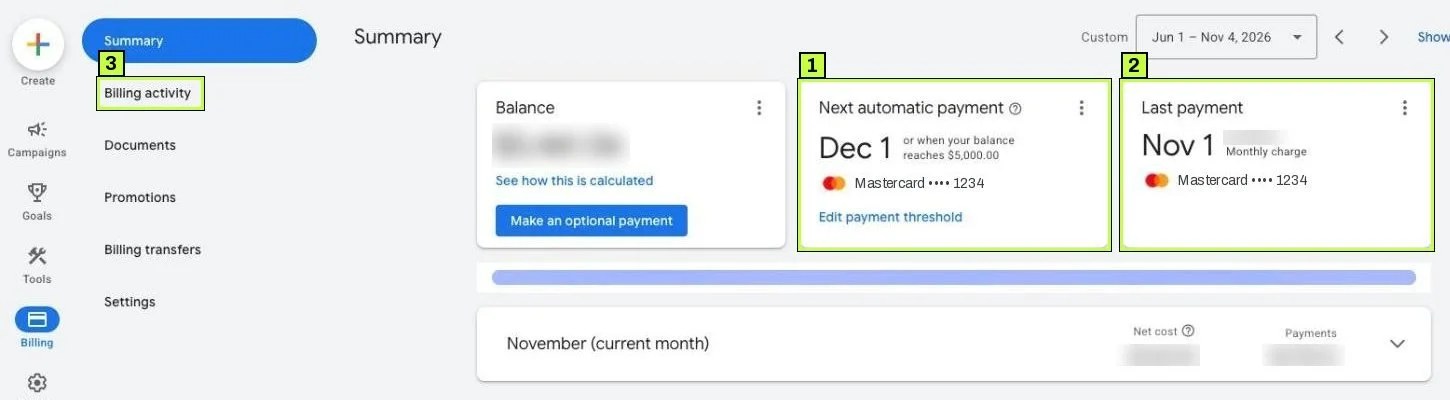
Los problemas de políticas están en otro lado: Admin > Policy > Summary lista los problemas de políticas de la cuenta y de los anuncios, y Admin > Account settings muestra la fila Account status (estado de la cuenta). La ayuda de Google es clara: los anuncios no corren durante una verificación de facturación o una suspensión temporal por seguridad, así que resuelve esto antes que cualquier otra cosa.
Paso 2: Revisa los estados en cada nivel
Ve a Campaigns > Campaigns y mira la columna Status (Estado). La ayuda de Google lista estos estados de campaña (las capturas muestran la interfaz en inglés):
| Estado | Qué significa |
|---|---|
| Eligible (Apta) | Está activa y puede mostrar anuncios. |
| Eligible (limited) (Apta, limitada) | Está activa, pero muestra anuncios solo de vez en cuando, por ejemplo por el presupuesto o por una estrategia de ofertas restrictiva. |
| Not eligible (No apta) | No tiene grupos de anuncios activos, o todos sus grupos, anuncios o palabras clave están pausados o quitados. |
| Paused (Pausada) | Tú la pausaste. |
| Pending (Pendiente) | La fecha de inicio es futura. |
| Ended (Finalizada) | Ya pasó la fecha de finalización. |
| Removed (Quitada) | Se eliminó. |
En la interfaz actual, muchos estados llevan una segunda línea subrayada con puntos que explica el motivo, como Some ads disapproved (algunos anuncios rechazados) o Bid strategy learning (estrategia de ofertas en aprendizaje). Pasa el cursor encima para ver detalles. Los límites de presupuesto aparecen como Limited by budget o dentro de Eligible (limited), según la cuenta.
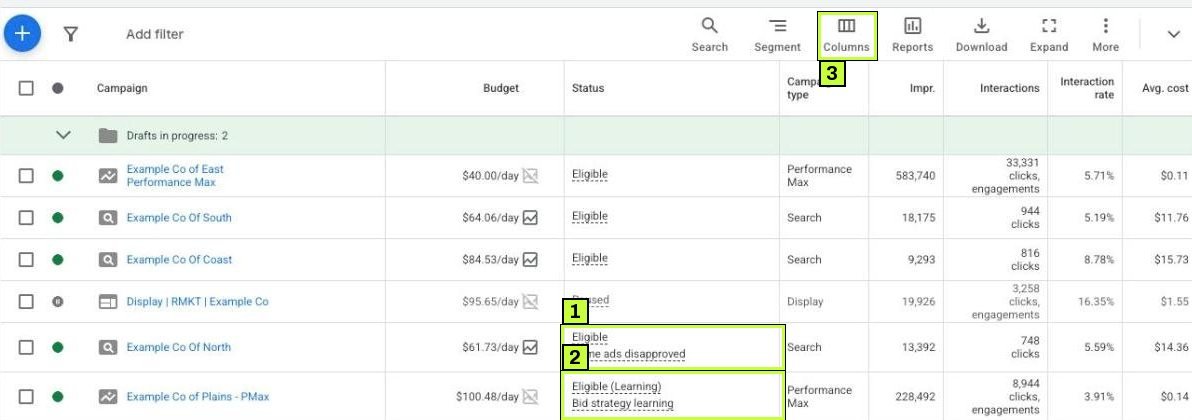
Luego baja de nivel. Dentro de Campaigns están Ad groups (grupos de anuncios) y Ads (anuncios). Las palabras clave están en Audiences, keywords, and content > Keywords. Una campaña puede estar Eligible mientras todos sus anuncios están rechazados.
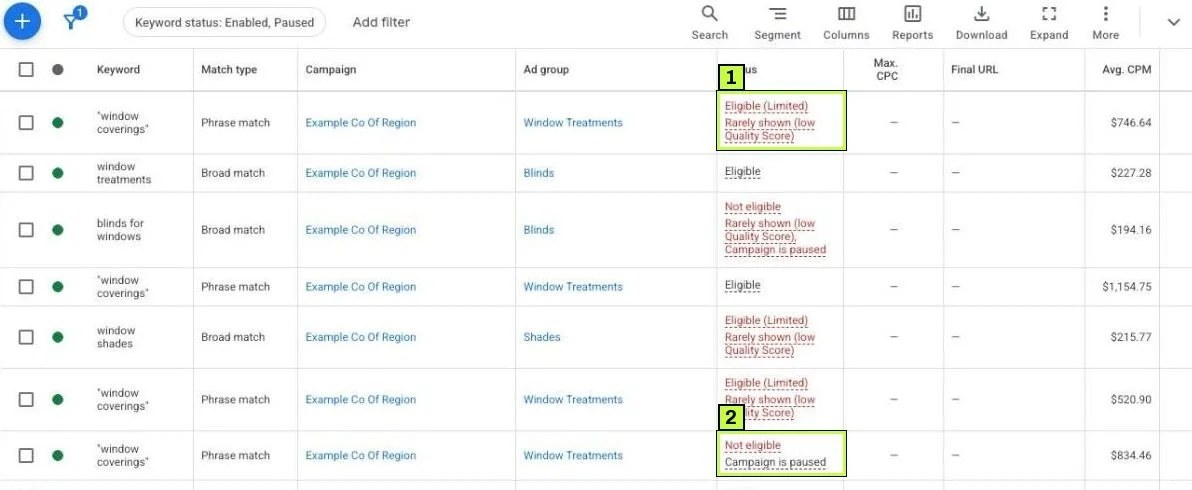
En las palabras clave, lee la línea de motivo. Rarely shown (low Quality Score) (se muestra pocas veces por un Nivel de calidad bajo) significa que la palabra casi no entra a subastas; revisa el Nivel de calidad para corregirlo. Low search volume (volumen de búsqueda bajo) significa que Google retiene la palabra hasta que suban las búsquedas, así que agrega variantes más amplias o comunes. Campaign is paused bajo Not eligible se explica solo, pero es fácil pasarlo por alto cuando filtras por palabra clave.
Revisa también el estado de la estrategia de ofertas. Learning (aprendizaje), Limited (limitada) o Misconfigured (configuración incorrecta) explican mucho. Según la ayuda de Google, Misconfigured aparece cuando una estrategia basada en conversiones no tiene las conversiones adecuadas. Si es tu caso, revisa el seguimiento de conversiones de Google Ads.
Paso 3: Usa la vista previa y diagnóstico, no la búsqueda de Google
Buscar tu palabra clave una y otra vez no sirve como prueba. Si ves tu anuncio y nunca haces clic, Google puede dejar de mostrártelo, y además sumas impresiones que distorsionan tus datos.
Mejor usa la herramienta: ve a Tools (Herramientas) > Troubleshooting (Solución de problemas) > Ad preview and diagnosis (Vista previa y diagnóstico de anuncios).
Escribe el término en el cuadro de búsqueda. Luego ajusta Location (haz clic en el lápiz), Language, Device y Audience para que coincidan con el cliente que te importa. Un aviso te dice si tu anuncio aparecería, por ejemplo Your ad isn't showing (tu anuncio no se muestra). La pestaña Results da el diagnóstico y la pestaña Preview muestra una página de resultados simulada para el dispositivo elegido. Share crea un enlace a la misma prueba.
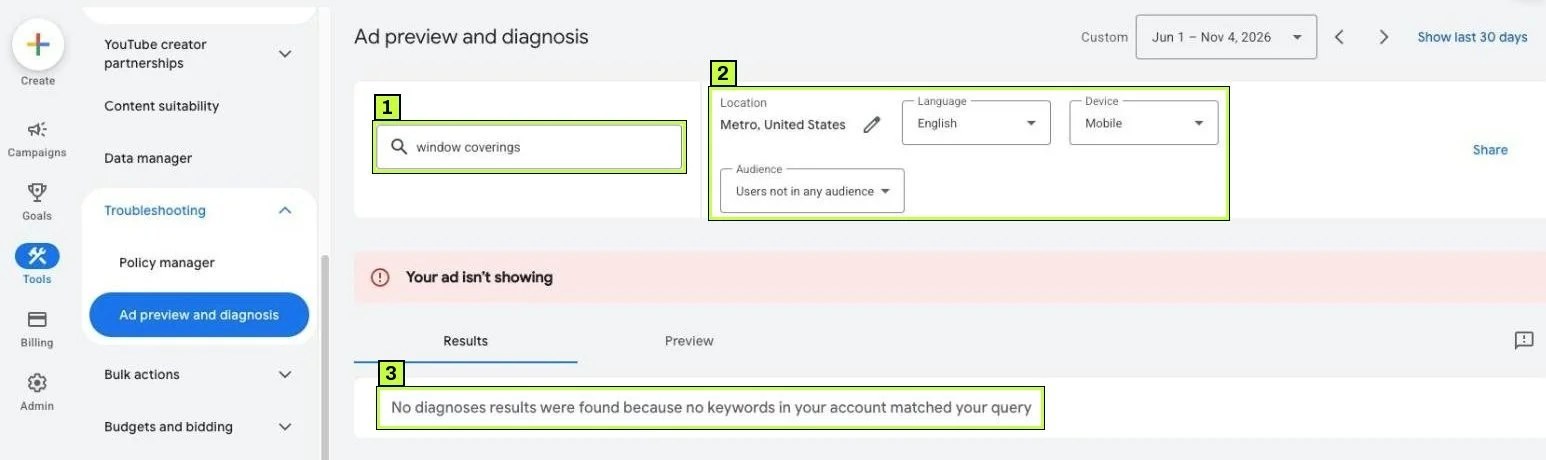
Entre los motivos que puede mostrar están:
- Ninguna palabra clave de la cuenta coincide con la búsqueda (como en el ejemplo).
- El grupo de anuncios está pausado o el anuncio no está aprobado.
- Otro anuncio de tu propia cuenta ganó la subasta para esa búsqueda.
- Una palabra clave negativa bloquea la búsqueda.
- Tu oferta o tu ranking del anuncio son demasiado bajos.
- El anuncio está fuera de su programación o de la segmentación por ubicación.
El texto exacto de cada diagnóstico varía. Google aclara que sus resultados pueden cambiar con el tiempo, así que compara su respuesta con las impresiones reales de tus informes.
Paso 4: Lee la cuota de impresiones para separar presupuesto de ranking
Ahora revisa cuántas subastas estás perdiendo y por qué. Ve a Campaigns > Campaigns, haz clic en Columns arriba de la tabla, abre el grupo Competitive metrics (métricas de competencia; los nombres pueden variar un poco) y agrega:
- Search impr. share (cuota de impresiones de búsqueda): la proporción de impresiones posibles que obtuviste.
- Search lost IS (budget) (cuota perdida por presupuesto): la proporción que perdiste porque se acabó el presupuesto.
- Search lost IS (rank) (cuota perdida por ranking): la proporción que perdiste por un ranking bajo (oferta y calidad).
Las tres suman alrededor de 100%, y la división te dice qué solución usar.
- Mucha pérdida por presupuesto: estás Limitada por el presupuesto. Ve al paso 5.
- Mucha pérdida por ranking: tus ofertas o tu calidad son bajas. Mejora el Nivel de calidad, sube ofertas o suaviza un CPA objetivo muy estricto.
- Ambas bajas y pocas impresiones: hay poca demanda. Agrega palabras clave o amplía concordancias o ubicaciones.
Revisa un periodo de al menos dos semanas, porque los números diarios brincan demasiado para leerlos bien.
Así se lee un ejemplo inventado:
| Campaña | Search impr. share | Search lost IS (budget) | Search lost IS (rank) | Qué te dice |
|---|---|---|---|---|
| Campaña A | 38% | 49% | 13% | El presupuesto es el límite principal. |
| Campaña B | 91% | 0% | 9% | Sana. Queda poco por ganar. |
| Campaña C | 22% | 6% | 72% | El límite son las ofertas o la calidad, no el dinero. |
Paso 5: Corrige "Limitada por el presupuesto"
Primero entiende cómo funcionan los presupuestos. Según Google, una campaña puede gastar hasta el doble de su presupuesto diario promedio en un día, pero no te cobran más de 30.4 veces el presupuesto diario en un mes. Así que un día caro no es un error y no tienes que corregirlo.
Ahora elige la solución que se ajuste a tu caso.
Opción A: Sube el presupuesto
Si la campaña es rentable, es la solución más simple. La ayuda de Google indica filtrar las campañas por el estado Limited by budget y luego hacer clic en el pequeño ícono de gráfica junto al monto de la campaña en la columna Budget. Una ventana muestra opciones de presupuesto diario. Elige uno o escribe tu propio monto y aplícalo.
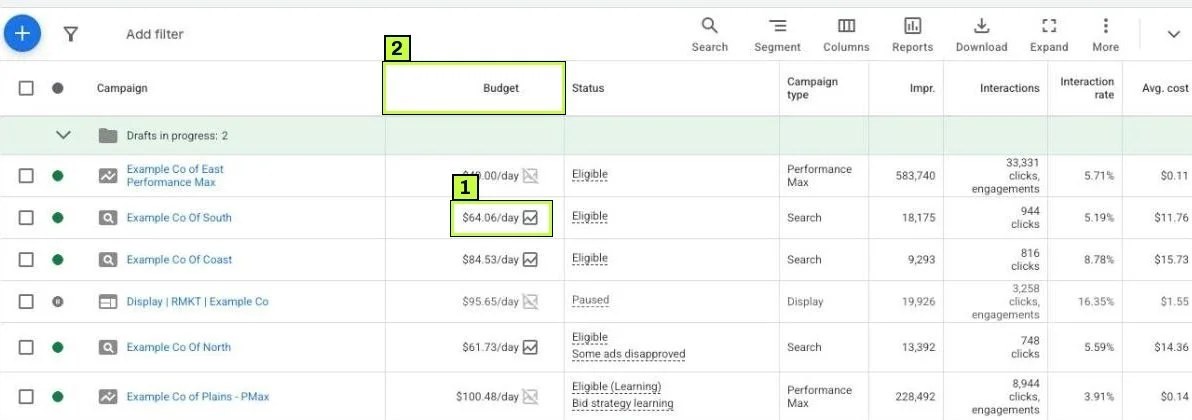
Google no siempre muestra una recomendación. La omite cuando casi nunca alcanzas el presupuesto o cuando la campaña tiene pocos datos. En ese caso, sube tú el presupuesto a un monto con el que estés cómodo.
Opción B: Mueve presupuesto entre campañas
Revisa el costo por conversión de cada campaña, baja el presupuesto de una campaña débil y sube el de la limitada en la misma cantidad. Tu presupuesto diario total queda igual.
Opción C: Gasta el mismo presupuesto con más cuidado
Si no puedes poner más dinero, reduce lo que la campaña intenta cubrir:
- Pausa palabras clave que gastan sin convertir.
- Agrega negativas desde el informe de términos de búsqueda. Consulta palabras clave negativas.
- Limita las ubicaciones a donde de verdad atiendes clientes.
- Ajusta la programación a las horas en que convierten los leads o alguien contesta el teléfono.
- Con Maximizar clics, define un Límite de oferta de CPC máximo para que los clics cuesten menos.
- Con CPA objetivo o ROAS objetivo, un objetivo más estricto puede bajar el gasto, aunque también el volumen.
Un presupuesto chico repartido en muchas palabras clave amplias se acaba temprano, mientras que las campañas enfocadas siguen visibles más tiempo.
Toma cualquier recomendación como una opción, no como una orden. Revisa primero la rentabilidad y evita cambiar el presupuesto todos los días.
¿Sigue sin funcionar? Causas comunes
| Síntoma | Causa probable | Solución |
|---|---|---|
| Ningún anuncio, en ninguna campaña | Problema de pago, suspensión o verificación pendiente | Revisa los avisos de la cuenta y Facturación. Completa la verificación. |
| Campaña Apta sin impresiones | Todos los anuncios rechazados o palabras con Volumen de búsqueda bajo | Corrige los problemas de políticas. Agrega variantes comunes. |
| Aparece en la vista previa pero no cuando buscas | Lo buscaste muchas veces sin clic o estás fuera de la segmentación | Deja de buscar a mano. Confía en la herramienta y los informes. |
| Bajaron las impresiones tras cambiar la estrategia | La estrategia está en Aprendizaje | Espera una o dos semanas antes de juzgar. No acumules cambios. |
| Mucha pérdida por ranking | Ofertas bajas, Nivel de calidad bajo o CPA/ROAS objetivo estricto | Sube ofertas u objetivos poco a poco. Mejora anuncios y páginas de destino. |
| El presupuesto se acaba al mediodía | Presupuesto chico para las palabras clave o los CPC | Reduce palabras y ubicaciones, o programa los anuncios en horas pico. |
| Anuncios solo en algunas ubicaciones | Opción de ubicación en presencia o interés | En las opciones de ubicación, elige Presencia si solo atiendes a gente de ahí. |
| Falta el anuncio en una búsqueda | Una negativa bloquea o gana otro grupo de anuncios | Revisa negativas y palabras que se traslapan en el diagnóstico. |
| Campaña No apta | Sin grupos, anuncios ni palabras clave activos | Activa al menos un grupo con un anuncio aprobado y palabras clave. |
| Los anuncios se detienen a fin de mes | Se agotó el presupuesto de la cuenta o el pedido de presupuesto | Agrega un nuevo pedido o sube el presupuesto de la cuenta. |
La estrategia de ofertas está esperando conversiones
CPA objetivo y ROAS objetivo necesitan datos de conversión, así que si el seguimiento se rompió, la estrategia casi no oferta. Revisa primero la columna Tracking status (estado del seguimiento) en Goals > Conversions > All conversions. No recent conversions en tu acción principal es mala señal.
Tu programación o tu ubicación te excluyen
Revisa primero la Configuración de la campaña. Si los anuncios solo corren entre semana de 9 a 5, no aparecerán a las 8 de la noche. Si segmentas una sola ciudad, alguien que busca desde otra no los verá.
Cómo confirmar que quedó resuelto
- El mismo día: vuelve a usar Vista previa y diagnóstico de anuncios con la misma búsqueda. El anuncio debería aparecer o el diagnóstico debería cambiar.
- En 24 horas: después de corregir pagos, estados o rechazos, verás impresiones en Campañas.
- A los 7 días: la cuota perdida por presupuesto debería bajar si subiste el presupuesto o enfocaste la campaña. Compara los mismos días de la semana.
- A las 2 o 3 semanas: si cambiaste la estrategia de ofertas, juzga el rendimiento solo cuando termine el aprendizaje.
Si la cuota de impresiones no cambia después de subir el presupuesto, el límite no era el presupuesto. Regresa al paso 4 y revisa el ranking.
Preguntas frecuentes
¿"Limitada por el presupuesto" siempre es malo?
No. Solo significa que hay más tráfico disponible con tus ofertas actuales. Si tu gasto actual es lo máximo que puedes pagar, estar limitada está bien. En ese caso, enfoca el presupuesto en lo que convierte.
¿Por qué Google gastó más que mi presupuesto diario?
Google puede gastar hasta el doble del presupuesto diario promedio en algunos días. Se compensa durante el mes y no te cobran más de 30.4 veces tu presupuesto diario en un mes.
¿Debo buscar mi propio anuncio para revisarlo?
No, mejor usa Vista previa y diagnóstico de anuncios. Las búsquedas repetidas sin clic pueden hacer que Google deje de mostrarte el anuncio y suman impresiones a tus informes.
¿Por qué mi anuncio sale en celular pero no en computadora?
Revisa los ajustes de oferta por dispositivo, el dispositivo elegido en la vista previa y si cambia la programación o la audiencia. Con ofertas inteligentes, Google puede ofertar menos en dispositivos que convierten menos.
¿Cuánto tardan en aparecer los anuncios después de corregir algo?
Los cambios de pago y de estado suelen aplicarse en horas. Las revisiones de políticas pueden tardar un día o más. Los cambios de estrategia de ofertas tardan una o dos semanas en estabilizarse.
¿Te atoraste con esto? Lo resolvemos para clientes cada semana. Agenda una auditoría gratis
Fuentes
- support.google.com: /google-ads/answer/6385220?hl=es
- support.google.com: /google-ads/answer/1722131?hl=es
- support.google.com: /google-ads/answer/2549115?hl=es
- support.google.com: /google-ads/answer/7378077?hl=es
- support.google.com: /google-ads/answer/148778?hl=es
- support.google.com: /google-ads/answer/2375423?hl=es
- support.google.com: /google-ads/answer/1704363?hl=en
