Tu seguimiento de conversiones funciona, pero Google Ads insiste en que actives las conversiones avanzadas. O ya las activaste y la pestaña Diagnostics (Diagnóstico) marca Needs attention (Requiere atención), una cobertura baja o una alerta que no entiendes.
Las conversiones avanzadas (enhanced conversions) agregan a la etiqueta de conversión una copia con hash de lo que el cliente escribió en tu formulario, como su correo o su teléfono. Google aplica el hash SHA-256 y lo compara con cuentas de Google con sesión iniciada. Así recupera conversiones que las cookies no ven, por ejemplo cuando alguien hace clic desde el celular y compra después en la laptop.
La configuración tiene tres partes: aceptar las condiciones de datos de clientes y activar la función en Google Ads, decirle a la etiqueta dónde encontrar los datos y leer el diagnóstico para ver qué falla. Casi todos los problemas están en la parte de en medio, porque la etiqueta busca un correo que no existe cuando se dispara.
Respuesta rápida
- En Google Ads, ve a Goals (Objetivos) > Conversions > Conversion settings (Configuración de conversiones), despliega Enhanced conversions, marca Turn on enhanced conversions, acepta las condiciones, elige tu método (por ejemplo Google Tag Manager) y haz clic en Save.
- En GTM, abre tu etiqueta de conversión de Google Ads (o la etiqueta de Google) y activa los datos proporcionados por el usuario con una variable Datos proporcionados por el usuario.
- Elige cómo recoger los datos: detección automática, selectores CSS o una variable de código o de capa de datos. El código es lo más confiable.
- Haz una conversión de prueba y revisa que la solicitud de red tenga un parámetro
emque empiece contv.1~emseguido de un hash largo. - Después de uno o dos días, abre Goals > Summary > Diagnostics, haz clic en See details en la tarjeta Enhanced conversions y corrige las alertas.
Antes de empezar
Ten esto listo antes de cambiar cualquier cosa.
- Seguimiento de conversiones funcionando: la etiqueta de conversión base ya debe dispararse bien. Si no, corrígelo primero con nuestra guía de seguimiento de conversiones.
- Acceso de administrador en Google Ads: es el nivel más seguro para aceptar las condiciones de datos de clientes y cambiar la configuración de conversiones. Si tienes menos acceso, pide a un administrador que haga el paso 1.
- Permiso de publicación en GTM: o acceso para editar la etiqueta de Google si no usas GTM.
- Un formulario que pida correo o teléfono: Google necesita al menos un correo, o nombre, apellido, código postal y país. El teléfono solo puede funcionar, pero coincide mejor junto con el correo.
- Revisión de privacidad: confirma que tu aviso de privacidad cubre compartir datos con hash con Google y que tu Consent Mode envía ad_user_data correctamente.
- HTTPS en todas las páginas: el hash falla en páginas no seguras.
Exporta tu contenedor de GTM desde Administrar > Exportar contenedor antes de empezar. Toma diez segundos y te evita adivinar qué cambió.
Una nota sobre los cambios de 2026
La ayuda de Google dice que las conversiones avanzadas para web y para clientes potenciales se están combinando en un solo interruptor, con un despliegue a partir de junio de 2026, y que ya no tendrás que elegir un método de implementación. Las cuentas que ya aceptaron las condiciones de datos de clientes se migran en automático.
En las cuentas que revisamos en noviembre de 2026, la pantalla todavía se veía como en esta guía: filas separadas de Enhanced conversions for leads y Enhanced conversions, y un menú de método con Google Tag, Google Tag Manager y Google Ads API. Tu cuenta puede mostrar cualquiera de las dos versiones. Si no ves el menú de método, solo activa la opción y acepta las condiciones. El trabajo en GTM es igual en ambos casos.
Paso 1: Activa las conversiones avanzadas en Google Ads
Las capturas muestran la interfaz en inglés, así que dejamos las etiquetas en inglés con su significado. Haz clic en el ícono Goals (Objetivos) del menú izquierdo. Abre Conversions y haz clic en Conversion settings (Configuración de conversiones). Verás varias filas: Call conversion action, Customer data terms (condiciones de datos de clientes), Enhanced conversions for leads, Enhanced conversions y algunas más.
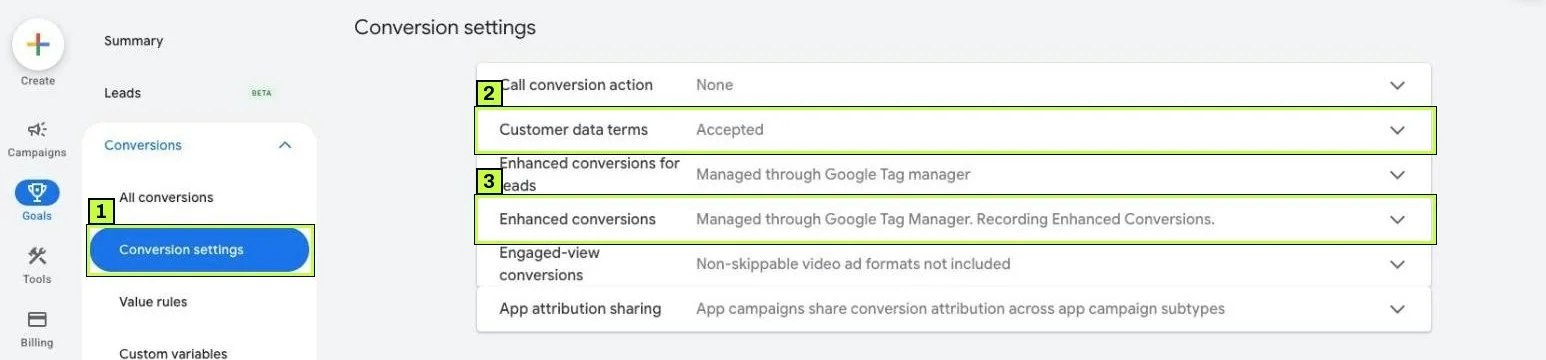
Haz clic en la fila Enhanced conversions para desplegarla. Marca Turn on enhanced conversions (Activar las conversiones avanzadas). Si todavía no aceptas las condiciones de datos de clientes, Google muestra una declaración de cumplimiento sobre las Condiciones de Procesamiento de Datos de Google Ads y sus políticas de datos de clientes. Léela y haz clic en Agree (Aceptar).
En Choose a method for setting up and managing user-provided data (elige un método para configurar y administrar los datos proporcionados por el usuario), abre el menú y elige Google Tag, Google Tag Manager o Google Ads API. Elige el que de verdad usas, porque la ayuda de Google advierte que los datos enviados por otro método podrían no procesarse. ¿No estás seguro? Haz clic en Which method should I use? y Google te sugiere uno para tu dominio. Con Google Tag Manager elegido aparece un recuadro con View instructions y Go to Google Tag Manager. Haz clic en Save (Guardar).
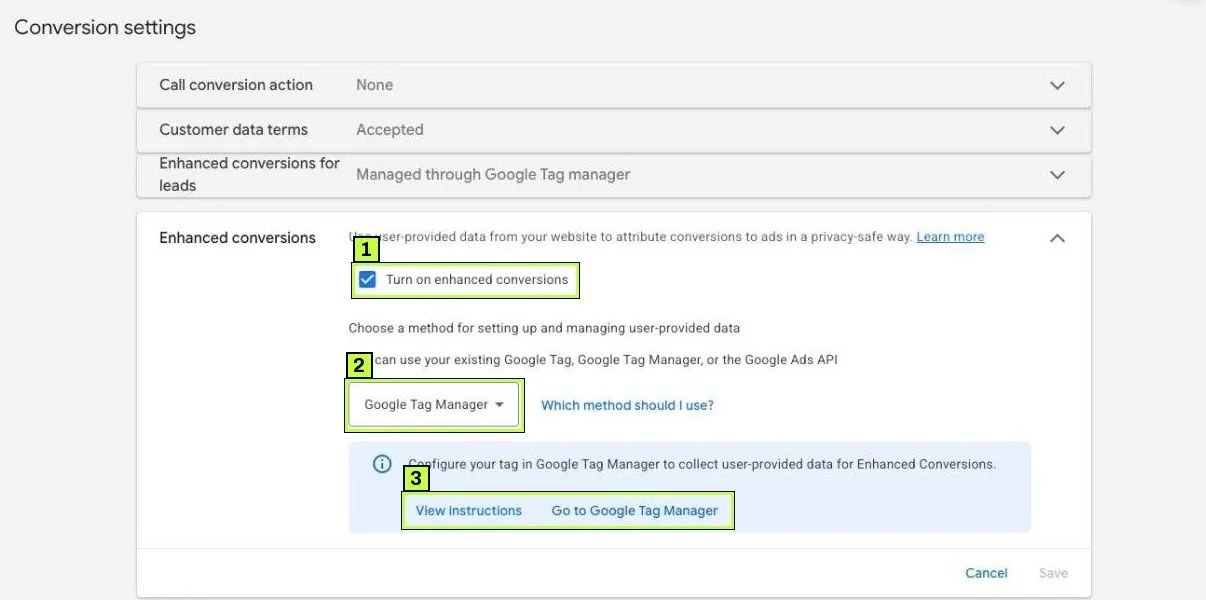
La opción de la cuenta cubre tus acciones de conversión del sitio web de forma predeterminada. Según la ayuda de Google, los datos enviados antes de aceptar las condiciones no se procesan. Por eso haz esto primero, antes de publicar cambios en las etiquetas.
Paso 2: Decide de dónde salen los datos del usuario
Antes de abrir GTM, revisa tu sitio. ¿Dónde está el correo en el momento en que se dispara la etiqueta de conversión?
- En la página de gracias: por ejemplo, "Enviamos una confirmación a ana@example.com". La detección automática o un selector CSS pueden leerlo de la página.
- Solo en el formulario, en una página anterior: los datos desaparecen al cambiar de página. Necesitas la etiqueta Evento de datos proporcionados por el usuario de Google Ads al enviar el formulario, o un envío a la capa de datos.
- En la capa de datos: tu desarrollador o tu plataforma de ecommerce envía el correo junto con el evento de compra o de lead. Es el mejor escenario.
Google ofrece tres métodos de recolección:
| Método | Cómo funciona | Cuándo usarlo |
|---|---|---|
| Automático | La etiqueta busca patrones de correo, teléfono y dirección en la página. | Para empezar rápido; datos visibles en la página. |
| Manual (selectores CSS) | Le indicas a la etiqueta elementos específicos de la página. | Código de página estable con IDs claros. |
| Código | Una variable de JavaScript o de capa de datos regresa los datos como objeto. | Lo más confiable; resiste cambios de página. |
Google indica que los datos del fragmento de código tienen prioridad cuando combinas métodos. Muchas cuentas dejan la detección automática como respaldo y agregan código para las conversiones principales.
Paso 3: Configura la etiqueta de conversión en GTM
Abre GTM y ve a Etiquetas. Haz clic en la etiqueta Seguimiento de conversiones de Google Ads de la acción que quieres mejorar.
Marca Incluir datos proporcionados por el usuario de tu sitio web. En el campo de datos proporcionados por el usuario, elige Nueva variable. GTM crea una variable Datos proporcionados por el usuario. Elige el tipo:
- Recolección automática: no hay nada más que configurar. Después puedes agregar exclusiones.
- Configuración manual: para cada campo, como Correo electrónico, elige o crea una variable Elemento DOM. Pon Método de selección en Selector CSS y pega el selector. Deja vacío Nombre de atributo.
- Código: elige una variable JavaScript personalizado o de capa de datos que regrese el objeto que ves abajo.
Los nombres en GTM pueden variar un poco entre versiones del contenedor. Si no ves la casilla en la etiqueta de conversión, la guía actual de Google también permite agregar un parámetro de evento user_data en la Etiqueta de Google con la misma variable.
Con el método de código, la variable debe regresar un objeto con estas claves. Quita cualquier campo que no recojas y no envíes cadenas vacías.
function() {
  return {
    email: {{DLV - user.email}},
    phone_number: {{DLV - user.phone}},   // formato E.164, p. ej. +525512345678
    address: {
      first_name: {{DLV - user.first_name}},
      last_name: {{DLV - user.last_name}},
      postal_code: {{DLV - user.zip}},
      country: 'MX'                         // código ISO de 2 letras
    }
  };
}
Puedes enviar texto sin procesar y Google lo normaliza y le aplica hash en el navegador. También puedes enviar valores que ya procesaste con SHA-256, con claves como sha256_email_address. Todos los valores deben ser cadenas de texto.
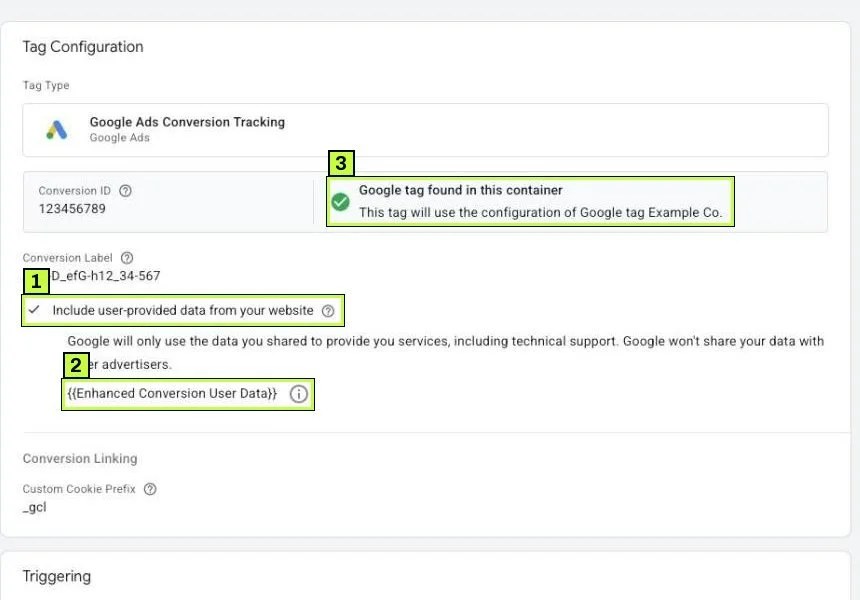
La casilla agrega los datos con hash al envío de la conversión. La variable le dice a la etiqueta dónde están el correo, el teléfono y la dirección.
Paso 4: Resuelve los formularios donde los datos desaparecen
Este paso importa cuando el correo vive en la página del formulario y la conversión se dispara en la página siguiente.
La opción A es la más limpia. Pide a tu desarrollador que envíe los datos a la capa de datos cuando el formulario se envíe con éxito:
window.dataLayer = window.dataLayer || [];
dataLayer.push({
  event: 'generate_lead',
  user: { email: 'ana@example.com', phone: '+525512345678' }
});
Después dispara la etiqueta de conversión con el evento personalizado generate_lead y lee los valores con variables de capa de datos. Revisa cómo medir formularios con GTM para la parte del activador.
La opción B no necesita desarrollador. Crea una etiqueta: Etiquetas > Nueva > Google Ads > Evento de datos proporcionados por el usuario de Google Ads. Escribe el mismo ID de conversión. Elige Automático o Manual para la variable de datos. Usa un activador Envío de formulario en Todos los formularios. Google indica que el envío de formulario es obligatorio para esta etiqueta. Guarda los datos con hash en una cookie propia y los une a la conversión más tarde en la sesión.
Así se ve una variable User-Provided Data (Datos proporcionados por el usuario) terminada cuando usa Manual configuration (configuración manual) con variables de capa de datos. Cada campo apunta a una variable que lee el valor que envió tu desarrollador.
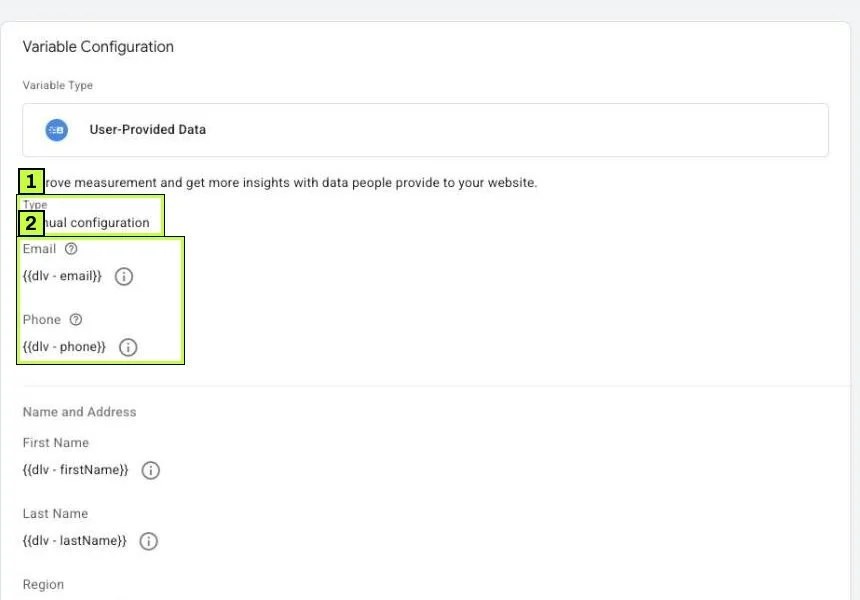
La configuración manual con variables de capa de datos es tan confiable como el tipo Código, porque ambos leen la capa de datos y no el HTML de la página. Usa el que te sea más fácil de mantener.
Paso 5: Prueba antes de publicar
Haz clic en Vista previa en GTM y conéctate a tu sitio. Envía el formulario con un correo de prueba que controles y que parezca real.
En Tag Assistant, haz clic en el evento de conversión. Abre la etiqueta de conversión y confirma que los datos proporcionados por el usuario tengan valores y no undefined. Después abre Variables y revisa tu variable en ese mismo evento.
Ahora revisa la solicitud real. La guía de Google describe este método:
- En la página de conversión, haz clic derecho y elige Inspeccionar.
- Abre la pestaña Network y busca
google. - Encuentra la solicitud a
googleadservices.com/pagead/conversion/(algunos navegadores muestrangoogle.com/pagead/1p-conversion/). - Abre Payload y busca el parámetro
em.
Un valor que empieza con tv.1~em seguido de una cadena larga significa que se envió el correo con hash. El teléfono aparece como tv.1~pn. Si ves tv.1~em sin nada después, la variable estaba vacía cuando se disparó la etiqueta.
Cuando veas el hash, haz clic en Enviar y Publicar el contenedor.
Así se ve una solicitud correcta en la pestaña Payload (valores recortados):
label: AbC-D_efG-h12_34-567
em: tv.1~em.Q2xJb0t0bWZ2cHRxN2RnZm...
value: 50
Un hash largo después de tv.1~em es buena señal. Un valor vacío o un código de error justo después de em. hay que corregirlo.
Paso 6: Lee el informe de diagnóstico
Según la ayuda de Google, los datos de cobertura aparecen a las pocas horas de las primeras conversiones con datos, y la tasa de coincidencia se actualiza en 24 horas. Las alertas se basan en el último día de datos, o en los últimos 7 días si un día no alcanza, y no aparecen si hay menos de 20 conversiones en 7 días. Espera uno o dos días antes de sacar conclusiones.
Ve a Goals > Summary (Resumen) y haz clic en la pestaña Diagnostics (Diagnóstico) arriba. En Overview hay tarjetas para conversiones sin conexión, Enhanced conversions y Consent mode. La tarjeta Enhanced conversions cuenta tus acciones con conversiones avanzadas en cuatro barras:
- Excellent (Excelente): activa y bien configurada.
- Good (Buena): activa, pero Google ve mejoras posibles, como enviar más campos.
- Needs attention (Requiere atención): activa pero con errores, como datos faltantes.
- No recent data (Sin datos recientes): no hubo conversiones avanzadas en los últimos 7 días.
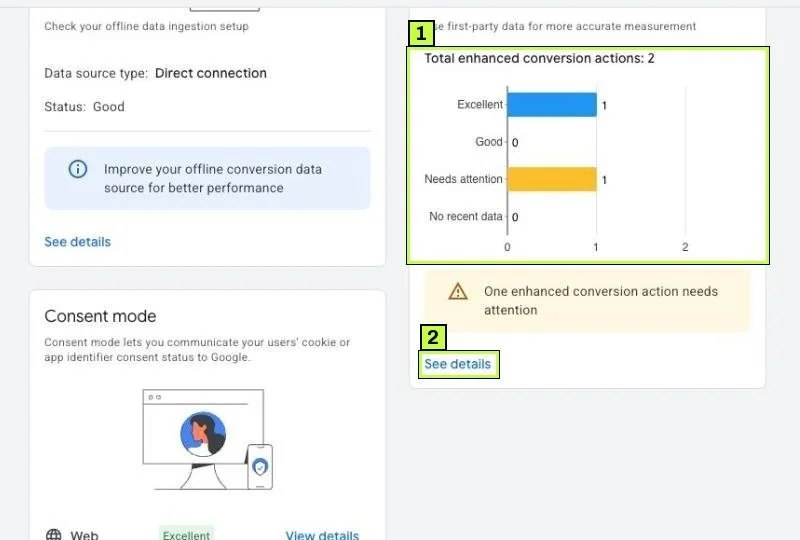
Haz clic en See details (Ver detalles). Se abre un panel Diagnostics con el estado general, un filtro para acciones All, Website o Import, y una fila por alerta. Haz clic en una alerta para ver qué acciones afecta. Download all descarga la lista. Google aclara que estos datos se reportan en hora del Pacífico, así que una corrección hecha tarde en tu día puede verse un día después.
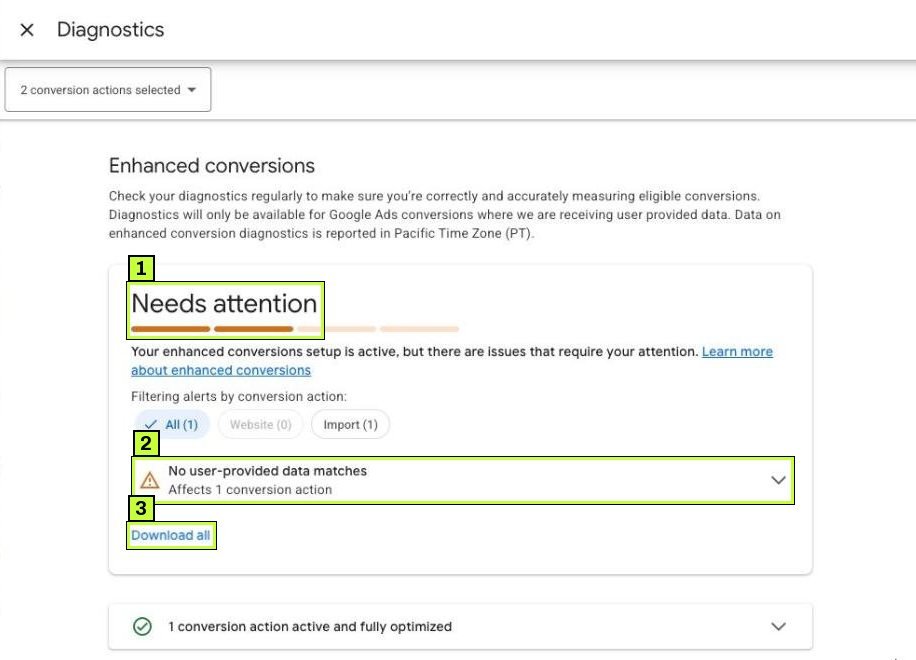
La ayuda de Google también describe una tasa de cobertura de las conversiones avanzadas: la proporción de eventos de conversión que llevaron datos proporcionados por el usuario. Por defecto muestra 7 días y puedes cambiarla a 30. Durante los primeros 30 días después de configurarlas, el informe puede mostrar también una estimación del aumento de conversiones. La forma exacta en que aparecen estas métricas puede variar según la cuenta.
¿Sigue sin funcionar? Causas comunes
Estas son las alertas y síntomas que verás más seguido, con su solución. Dejamos el nombre en inglés de cada alerta por si tu cuenta lo muestra así.
| Síntoma o alerta | Causa probable | Solución |
|---|---|---|
| Enhanced conversions not in use | No aceptaste las condiciones de datos de clientes o la opción está apagada | Goals > Conversions > Conversion settings > Enhanced conversions, marca la casilla, acepta y haz clic en Save. |
| Missing user data fields | La etiqueta se dispara en algunas páginas sin el parámetro de datos | Revisa cada página de conversión en Tag Assistant. Agrega la variable a todas las etiquetas de esa acción. |
| Missing user-provided data | El parámetro se envía vacío | Los datos no están en la página o el selector falla en algunos dispositivos. Cambia a una variable de capa de datos. |
| No user-provided data matches | Los datos llegan pero no coinciden con cuentas de Google | Revisa el formato (correo en minúsculas y sin espacios, teléfono E.164). Envía más de un identificador. Confirma que el método elegido sea el que de verdad envía los datos. |
| Setup has incorrect data formatting | Correo sin "@" o teléfono sin código de país | Envía el teléfono en formato E.164 (+52...). Quita espacios de los correos. |
| Setup is missing required address fields | Envías nombre sin código postal o país | Envía los cuatro: nombre, apellido, código postal y país. O envía solo el correo. |
| User address data field is incorrectly formatted | Nombre completo del país en lugar del código ISO | Usa códigos de 2 letras como MX o US. |
| Low number of matched conversions | Solo envías un identificador | Agrega teléfono y dirección además del correo. |
tv.1~em.e0 en la solicitud |
El valor no pasó la validación | Corrige el formato de entrada. |
tv.1~em.e3 en la solicitud |
La página no usa HTTPS | Sirve la página de conversión con HTTPS. |
| Estado No recent data | No hay conversiones o no publicaste los cambios | Publica el contenedor. Confirma que la conversión base sigue disparándose. |
| Cobertura baja | Algunas rutas de conversión no piden correo | Pide correo en todos los formularios o agrega campo de teléfono. |
La detección automática toma el correo equivocado
La recolección automática lee la página. Si en tu pie de página hay un campo de newsletter o aparece tu correo de soporte, la etiqueta puede tomar ese en su lugar. Agrega exclusiones para esos selectores o cambia al método de código.
El consentimiento bloquea los datos
Cuando ad_user_data está denegado, Google no usa los datos de usuario en esa conversión. Es lo esperado. Si la cobertura es mucho menor de lo que indica tu tasa de consentimiento, revisa que tu banner actualice el consentimiento antes de que se dispare la etiqueta de conversión.
Dos métodos compiten entre sí
Si configuraste detección automática en la etiqueta de Google y método manual o de código en GTM, Google da prioridad al código. Normalmente no pasa nada. Si tus datos se ven inconsistentes, simplifica a un método por acción.
Cómo confirmar que quedó resuelto
- El mismo día: en una conversión de prueba, el payload de la solicitud muestra
tv.1~emseguido de un hash largo. - Después de uno o dos días: la tarjeta Enhanced conversions en Goals > Summary > Diagnostics muestra la acción en una barra distinta de No recent data. Las alertas que corregiste deberían desaparecer en los días siguientes.
- Después de una semana: la cobertura debería estar estable. Compárala con la proporción de conversiones donde de verdad pides correo.
- Durante los primeros 30 días: revisa la estimación de aumento en el informe de diagnóstico, si tu cuenta la muestra.
No cambies varias cosas a la vez. Corrige una alerta, espera unos días y vuelve a revisar.
Preguntas frecuentes
¿Los datos de las conversiones avanzadas se envían en texto plano?
La etiqueta les aplica hash SHA-256 en el navegador antes de enviarlos, salvo que tú mandes valores que ya procesaste. Google dice que usa el hash solo para hacer coincidir conversiones.
¿También necesito conversiones avanzadas para clientes potenciales?
Depende de lo que muestre tu cuenta. La ayuda de Google dice que web y clientes potenciales pasan a un solo interruptor a partir de junio de 2026. Mientras tu cuenta no muestre la opción unificada, Enhanced conversions for leads es una fila aparte en Conversion settings, y sirve cuando importas conversiones sin conexión (por ejemplo desde un CRM) y las haces coincidir con datos de leads con hash.
¿Las conversiones avanzadas cambian mis números?
Pueden sumar conversiones que las cookies no veían. El resultado varía mucho entre cuentas, así que no esperes un porcentaje fijo.
¿Puedo usar GA4 en lugar de GTM?
Sí. GA4 tiene su propia opción para recoger datos proporcionados por el usuario. Si importas eventos clave de GA4 a Google Ads, revisa eventos clave de GA4 y activa también esos datos en GA4.
¿Por qué el diagnóstico dice "Needs attention" si todo se dispara?
Casi siempre porque algunas conversiones llegan sin datos, como un lead por teléfono sin correo. Lee la alerta específica. Unas cuantas conversiones vacías son normales.
¿Te atoraste con esto? Lo resolvemos para clientes cada semana. Agenda una auditoría gratis
