Abres GA4, buscas el informe de «Conversiones» y ya no aparece. O ves una columna de Eventos clave llena de ceros mientras los prospectos siguen llegando a tu correo. Las dos cosas pasan seguido y tienen la misma raíz: GA4 solo cuenta lo que tú le pides que cuente.
En 2024 Google cambió el nombre de las conversiones de GA4 a eventos clave (key events). La palabra «conversión» ahora se reserva para las conversiones de Google Ads, que puedes crear a partir de eventos clave. Un evento clave es, sencillamente, un evento que marcaste como importante: un formulario de contacto, una reserva, una compra o un clic para llamar.
Configurarlo requiere tres cosas. El evento ya debe llegar a GA4. Activas una estrella junto a él. Luego lo pruebas y, si haces anuncios, lo importas a Google Ads. Esta guía cubre cada parte, más los trucos para eventos que todavía no existen.
Respuesta rápida
- Confirma que la acción ya envía un evento a GA4 (revisa Reports > Realtime overview, el resumen en tiempo real, o DebugView).
- Ve a Admin > Data display > Events (Administrar > Visualización de datos > Eventos) y haz clic en la estrella junto al evento para marcarlo como clave.
- Si el evento no existe, haz clic en Create event (crear evento), ponle nombre, activa Mark as key event (marcar como evento clave) y créalo a partir de otro evento (por ejemplo,
page_viewen tu URL de gracias). - En el menú de tres puntos del evento, revisa el método de recuento (Google marca Once per event como recomendado) y define un valor predeterminado si lo necesitas.
- Pruébalo en DebugView y espera hasta 24 horas para verlo en los informes estándar.
- Opcional: importa el evento clave a Google Ads desde Goals > Conversions > All conversions > New conversion (Objetivos > Conversiones > Todas las conversiones > Nueva conversión).
Antes de empezar
- Acceso: rol de Especialista en marketing (Marketer) o superior en la propiedad de GA4. Según la definición de roles de Google, ese rol puede crear, editar y eliminar eventos y eventos clave (Editor y Administrador también pueden).
- Una etiqueta de GA4 que funcione. Si GA4 no muestra ningún dato, arregla eso primero con nuestra guía para solucionar GA4 sin datos.
- Una lista de tus acciones de negocio reales. Escríbela antes de tocar nada. La mayoría de los sitios necesita de 2 a 5 eventos clave, no 20.
- Tiempo: unos 30 minutos, más un día de espera para los informes estándar.
- Nada que respaldar. Marcar o desmarcar un evento clave no borra datos. Solo cambia cómo se etiquetan los eventos futuros.
Ten en cuenta el límite. Una propiedad estándar permite 30 eventos clave y Analytics 360 permite 50. Parece mucho hasta que alguien marca cada scroll y cada clic.
Elige los eventos correctos
Un evento clave debe ser algo que celebrarías. Una prueba útil: ¿pagarías dinero por esa acción? Un formulario de contacto, una solicitud de cotización, una reserva completada o una compra pasan la prueba. Ver la página de inicio, no.
| Tipo de negocio | Buenos eventos clave | Normalmente no es evento clave |
|---|---|---|
| Generación de prospectos | generate_lead, envío de formulario, clic en teléfono |
scroll, descarga de un folleto |
| Tienda en línea | purchase |
view_item, add_to_cart (déjalos como eventos) |
| Reservas | booking_complete o la vista de la página de gracias |
abrir el motor de reservas |
| Contenido | sign_up al boletín |
vistas de página, tiempo en página |
Google puede marcar algunos eventos por ti. purchase es evento clave de forma predeterminada. Si Google Ads está vinculado con la personalización de anuncios activa, también se pueden marcar eventos como add_to_cart. Revisa la lista y quita la estrella a lo que no quieras.
Paso 1: Confirma que el evento llega a GA4
No puedes marcar un evento que GA4 nunca ha recibido. Así que primero haz la acción tú mismo.
Abre tu sitio, envía el formulario o toca el enlace de teléfono y luego ve a Reports > Realtime overview. Baja hasta la tarjeta Event count by Event name (recuento de eventos por nombre). Tu evento debería aparecer en uno o dos minutos.
Para verlo con más detalle, usa Admin > Data display > DebugView con Tag Assistant conectado. Cada evento aparece en una línea de tiempo con sus parámetros. Ahí confirmas que el nombre del evento está escrito como esperas. Los nombres de eventos en GA4 distinguen mayúsculas, así que Generate_Lead y generate_lead son dos eventos distintos.
Si tu evento de prueba no aparece en Realtime ni en DebugView, el problema está en la etiqueta, no en el evento clave. Marcar un evento que nunca llega no sirve de nada.
Si mides formularios con Google Tag Manager, configúralo primero con nuestra guía de seguimiento de formularios. Después regresa aquí.
Paso 2: Marca un evento existente como clave
Este es el camino más común.
- Haz clic en Admin (el engrane abajo a la izquierda).
- En Data display (visualización de datos), haz clic en Events (eventos).
- Abre la pestaña Recent events (eventos recientes) y busca tu evento. También puedes usar el buscador de la derecha.
- Haz clic en la estrella junto al nombre del evento. Se rellena y el evento pasa a la pestaña Key events (eventos clave).
Listo. GA4 empieza a contar ese evento como clave desde este momento. No reescribe el historial, así que los formularios del mes pasado no aparecerán de pronto como eventos clave.
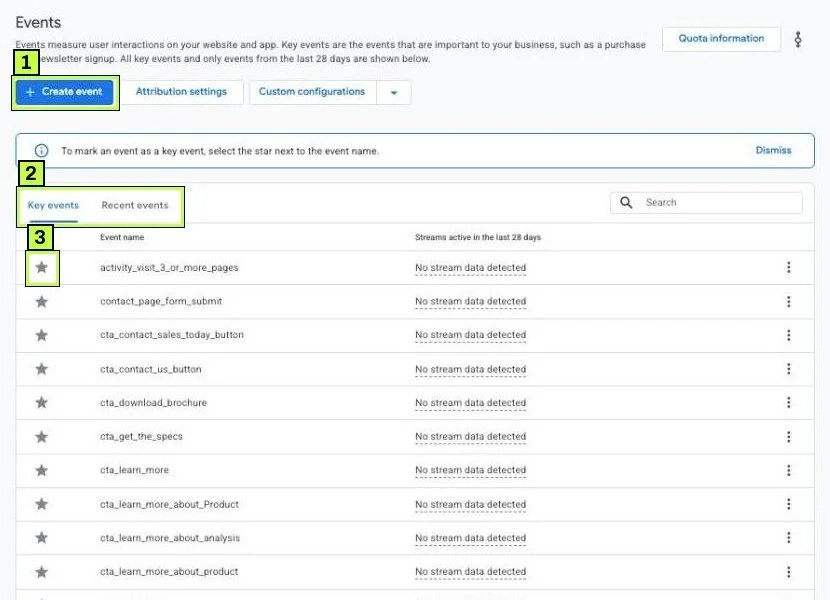
La nota azul de arriba lo dice claro: To mark an event as a key event, select the star next to the event name (para marcar un evento como clave, selecciona la estrella junto a su nombre). La columna Streams active in the last 28 days te ayuda a ver eventos clave viejos que ya no reciben datos; en la cuenta de ejemplo varios dicen No stream data detected, señal de que toca limpiar.
Los eventos nuevos pueden tardar hasta un día en aparecer en esta lista. Si apenas empezaste a enviarlo, quizá no esté todavía. No tienes que esperar: usa Create event (Paso 3), escribe el nombre exacto y activa Mark as key event. Según Google, GA4 lo tratará como evento clave en cuanto se recopile.
Paso 3: Crea un evento clave desde una página de gracias
Muchos sitios no tienen un evento especial para los prospectos. Solo tienen una página de gracias. Puedes convertir la vista de esa URL en un evento propio y marcarlo.
- Ve a Admin > Data display > Events.
- Haz clic en Create event. Se abre un solo panel, Create an event (crear un evento).
- En Provide an event name that indicates what it is being measured (escribe un nombre que indique qué se mide), pon un nombre como
generate_lead. Usa solo letras, números y guiones bajos. - Activa Mark as key event. La flecha junto al interruptor abre las opciones del evento clave, donde Google te deja definir un valor predeterminado y el método de recuento.
- En Choose how to create an event (elige cómo crear el evento), deja Create without code (crear sin código).
- Elige el flujo de datos donde quieres medir el evento (tu flujo web).
- En Identify an existing event to use as the trigger for the new event (identifica un evento existente como activador), pon Event name en
page_view, deja Matches when en URL contains (la URL contiene) y escribe la ruta de gracias en URL, por ejemplo/gracias. - Lee la línea de resumen bajo los campos. Debe decir algo como Log event generate_lead when someone loads a page on your website that contains /gracias.
- Haz clic en Create, arriba a la derecha.
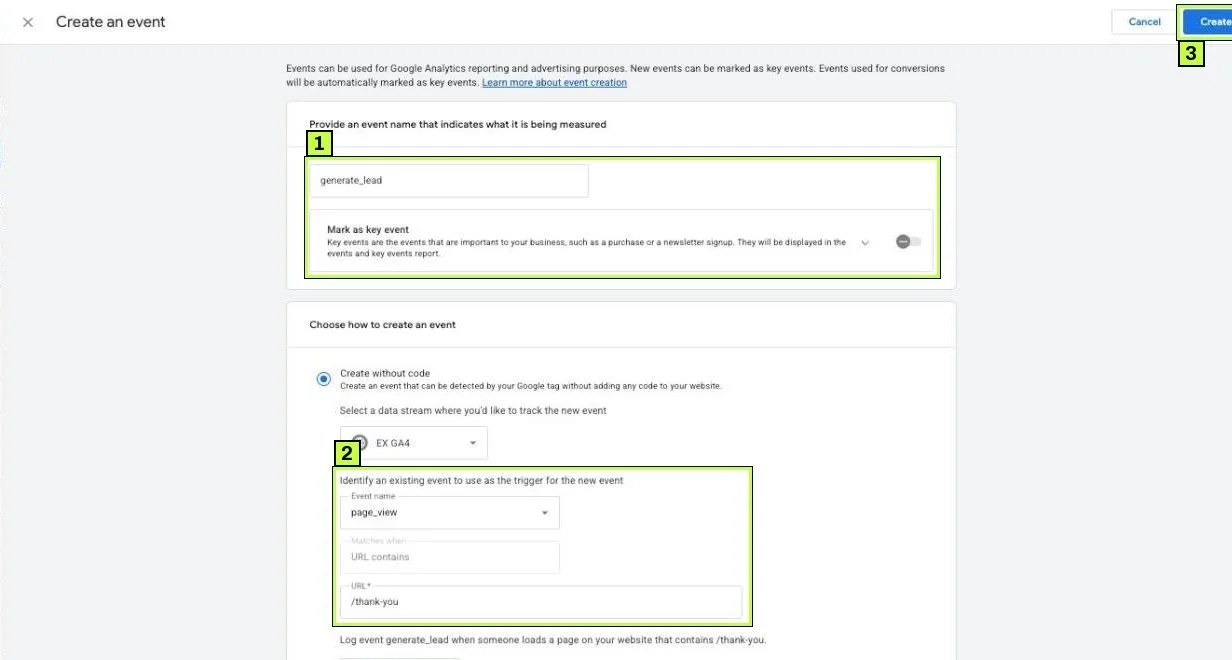
Debajo del resumen, View more options (ver más opciones) permite agregar condiciones. Necesitas el rol de Marketer o superior para crear eventos y marcar eventos clave.
Las propiedades más antiguas pueden tener eventos personalizados creados a la manera anterior, en Admin > Data streams > tu flujo web > Create custom events. Muestran condiciones como event_name equals page_view y page_location contains /success/. Siguen funcionando. Revisa esa lista antes de crear un duplicado con otro nombre.
Una advertencia. Si la gente puede llegar a la página de gracias al recargarla o desde un marcador, contarás esas visitas como prospectos. Haz la condición de URL lo bastante específica para que solo coincida la página de gracias real. Mejor aún, haz que la URL sea difícil de alcanzar sin enviar el formulario, o mejor usa un evento real del formulario.
Paso 4: Define el método de recuento y el valor
Cada evento clave tiene su propio método de recuento y un valor predeterminado opcional. Para cambiarlos, ve a Admin > Data display > Events, abre la pestaña Key events y haz clic en el menú de tres puntos al final de la fila del evento.
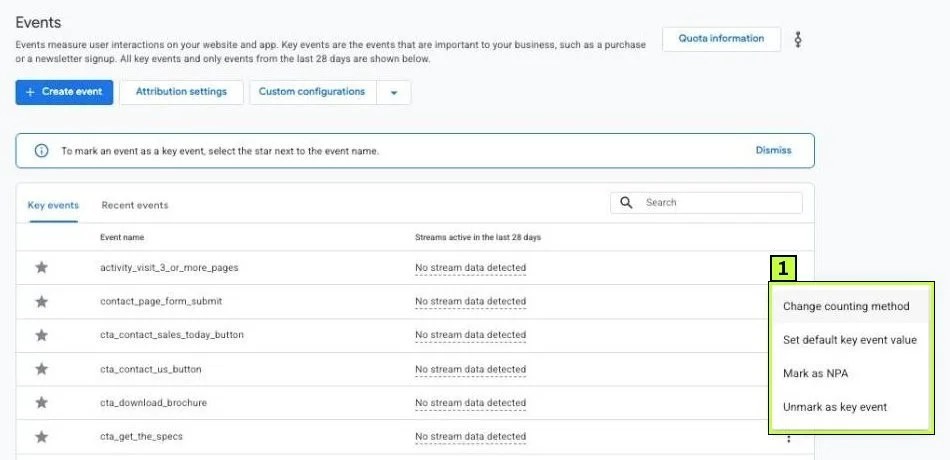
El menú tiene cuatro opciones:
- Change counting method (cambiar método de recuento). Abre el panel de abajo.
- Set default key event value (definir valor predeterminado). Es un valor de respaldo que se usa cuando el evento no envía su propio parámetro
value. Si un prospecto vale más o menos una cantidad para ti, agrégala aquí con tu moneda. - Mark as NPA. Marca el evento como de anuncios no personalizados, para que no se use en la personalización de anuncios. Déjalo apagado salvo que tengas un motivo de privacidad.
- Unmark as key event (desmarcar como evento clave). Equivale a volver a hacer clic en la estrella.
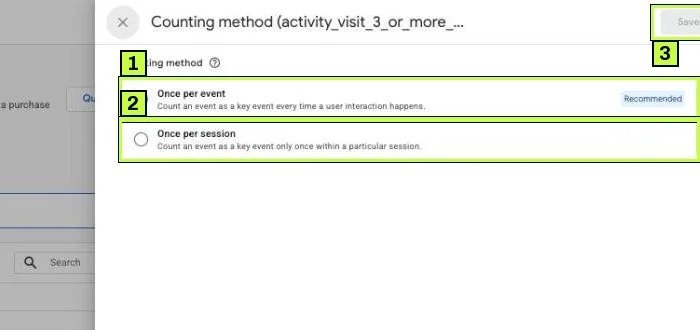
Google marca Once per event (una vez por evento) como Recommended (recomendado). Cuenta el evento clave cada vez que ocurre la interacción, que es lo correcto para compras y para la mayoría de las acciones. Once per session (una vez por sesión) lo cuenta como máximo una vez por visita. Es una opción para formularios donde un doble envío o una recarga convertirían un prospecto en dos, pero también oculta un segundo prospecto real en la misma visita. Elígelo a propósito, no por costumbre.
Paso 5: Envía el evento clave a Google Ads (opcional)
Si haces campañas en Google Ads, querrás que este evento clave guíe las pujas. Para eso creas una conversión de Google Ads a partir de él.
Primero vincula las cuentas. En GA4 ve a Admin > Product links > Google Ads links (vinculaciones de productos > vinculaciones de Google Ads) y vincula tu cuenta de Ads. Necesitas acceso de administrador en Google Ads y de Editor en GA4.
Luego, en Google Ads:
- Haz clic en Goals (objetivos) en la barra izquierda y luego en Conversions > All conversions.
- Haz clic en + New conversion (nueva conversión). Se abre un flujo de tres pasos: Get started, Create conversion actions y Summary.
- En Choose data sources to measure conversions (elige las fuentes de datos), marca Conversions on a website («For any web conversions that'll be measured with a Google tag or imported from Google Analytics»).
- Si la tarjeta solo muestra tu sitio via Google Tag, haz clic en Edit data sources (editar fuentes de datos) para buscar tu propiedad de Google Analytics vinculada. Si no aparece, revisa primero la vinculación (debajo de los pasos, la ruta anterior de importación también funciona).
- Haz clic en Save and continue, selecciona tu evento clave en el siguiente paso y termina el flujo.
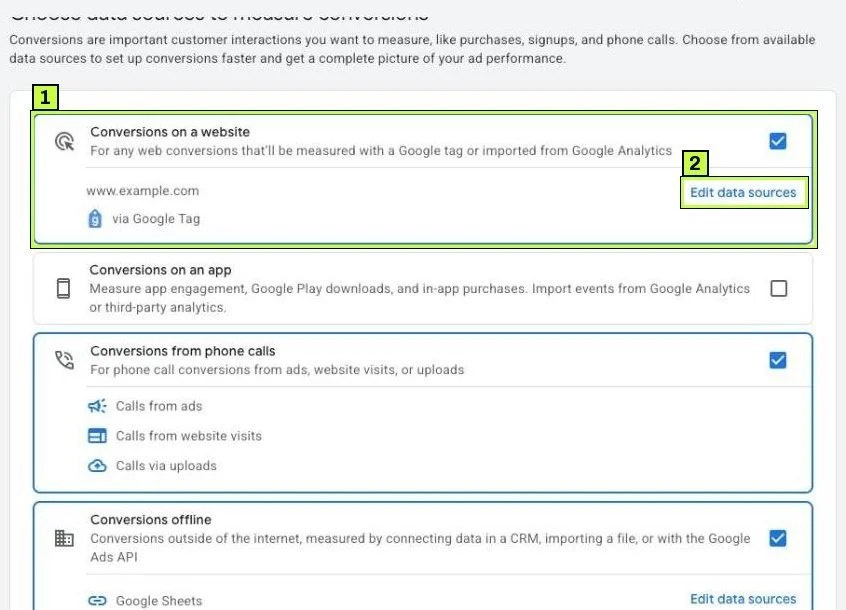
Las pantallas después de este paso cambian seguido y dependen de lo que ya esté vinculado, así que sigue las indicaciones y busca tu evento clave de GA4 por nombre. La ayuda de Google también describe el camino anterior (+ New conversion action > Import > Google Analytics properties > Web) y una opción dentro de GA4 en Advertising > Conversion management. Las conversiones creadas desde GA4 empiezan como secundarias.
Al terminar, el evento clave aparece en All conversions:
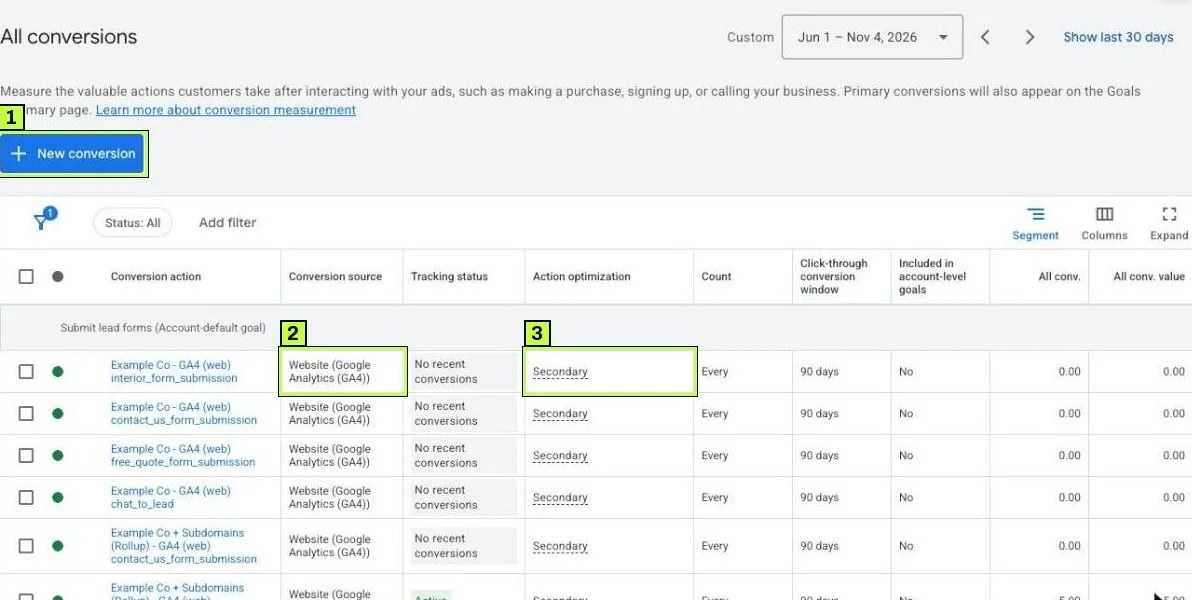
Las acciones importadas llevan el nombre de la propiedad, el flujo y el evento. Haz clic en Secondary o Primary en la columna Action optimization para cambiar cómo usa Google Ads la acción en las pujas.
Elige con cuidado. Si ya mides el mismo prospecto con una etiqueta de conversión de Google Ads, importar también la versión de GA4 como principal lo contará doble. Deja una como principal y la otra como secundaria. Para el método con etiqueta, revisa nuestra guía de seguimiento de conversiones de Google Ads.
¿Sigue sin funcionar? Causas comunes
| Síntoma | Causa probable | Solución |
|---|---|---|
| El evento no está en Recent events | GA4 aún no lo recibe o es nuevo (la lista se actualiza en un día) | Revisa Realtime o DebugView. O usa Create event con Mark as key event activado. |
| El evento clave marca 0 en informes | Los informes tardan hasta 24 horas, o lo marcaste después de la acción | Espera un día. Marcar no aplica a datos pasados. |
| Hay el doble de eventos clave que de prospectos | Dos eventos para una acción (form_submit de medición mejorada más un evento de GTM) |
Marca solo uno. Quita la estrella al duplicado. |
| Muchos más eventos que prospectos reales | Recargas de la página de gracias o un activador que se dispara en envíos fallidos | Corrige primero el activador; considera Once per session para ese evento. Prueba un envío fallido. |
Aparecen Generate_Lead y generate_lead |
Mayúsculas inconsistentes en el nombre | Corrige la etiqueta para enviar un solo nombre. Marca el correcto. |
| El evento creado nunca aparece | La condición nunca se cumple (error de escritura u operador equivocado) | Revisa page_location en DebugView y haz que coincida exacto. |
| El evento clave no aparece para importar en Google Ads | Cuentas sin vincular o evento muy reciente | Vincula en Admin > Product links > Google Ads links. Espera a que junte datos. |
| Los números no coinciden entre GA4 y Google Ads | Modelos de atribución, ventanas y recuentos distintos | Es normal. Compara tendencias, no totales exactos. |
| Los eventos clave caen mucho en algunos países | El banner de cookies niega el almacenamiento de analítica | Revisa Consent Mode v2. |
Los eventos de formulario de la medición mejorada son poco confiables
La medición mejorada de GA4 puede enviar form_submit automáticamente. No distingue un envío exitoso de uno fallido y a veces no detecta formularios AJAX. También se dispara en buscadores y widgets de boletín. Marcar el form_submit genérico como evento clave suele ser un error. Mejor crea un evento específico.
Llegaste al límite de 30 eventos clave
Quita la estrella a los eventos que nadie usa para decidir. Desmarcar detiene el recuento futuro. Los datos ya recopilados siguen apareciendo como eventos clave en los informes.
Cómo confirmar que quedó resuelto
- Haz la acción tú mismo. Usa un correo de prueba para que ventas sepa ignorarlo.
- Revisa DebugView. En Admin > Data display > DebugView, los eventos clave aparecen con un ícono distinto (las etiquetas y colores pueden variar). Haz clic y revisa los parámetros.
- Revisa Realtime overview. La tarjeta Key events by Event name se actualiza en minutos.
- Espera hasta 24 horas y abre Reports > Acquisition > Traffic acquisition. Elige tu evento clave en el menú de la columna Key events. Deberías ver tu prueba.
- En Google Ads, abre Goals > Conversions > All conversions y revisa la columna Tracking status (estado de seguimiento). Una importación nueva puede mostrar No recent conversions uno o más días antes de pasar a Active. Es normal.
Compara una semana de eventos clave con lo que pasó en realidad (correos del formulario, registros del CRM, pedidos). Una diferencia pequeña es normal por el consentimiento y los bloqueadores. Una diferencia grande indica un problema en el activador.
Preguntas frecuentes
¿Un evento clave es lo mismo que una conversión?
En GA4, sí. Google renombró las conversiones como eventos clave en 2024. «Conversiones» ahora se refiere a las conversiones de Google Ads, que puedes crear desde eventos clave.
¿Mis conversiones anteriores pasaron a eventos clave?
Los eventos que ya tenías marcados como conversiones se volvieron eventos clave automáticamente. Los datos siguen ahí. Solo cambió el nombre.
¿Puedo marcar un evento como clave de forma retroactiva?
No. Marcar un evento solo afecta los datos de ahí en adelante. Los eventos pasados se quedan como eventos normales.
¿Cuántos eventos clave debería tener?
A la mayoría de los sitios le va bien con 2 a 5. Elige las acciones que representan valor real para el negocio. Deja las microacciones, como el scroll, como eventos normales.
¿Por qué mi evento clave no aparece para importar en Google Ads?
Las cuentas de GA4 y Google Ads deben estar vinculadas y el evento clave necesita datos recientes. También revisa que estés importando desde la propiedad correcta de GA4.
¿Te atoraste con esto? Lo resolvemos para clientes cada semana. Agenda una auditoría gratis
