Tus campañas gastan dinero, pero la columna Conversiones marca cero. O la acción de conversión que configuraste el mes pasado ahora aparece con un estado amarillo o rojo en Objetivos. En los dos casos, las ofertas inteligentes trabajan a ciegas, porque solo pueden optimizar hacia las conversiones que Google Ads realmente recibe.
Casi todas las configuraciones rotas se reducen a lo mismo. La etiqueta de conversión nunca se dispara, se dispara en la página equivocada, se dispara antes de que cargue la etiqueta de Google o el consentimiento le impide enviar datos. A veces no hay nada roto: la acción es nueva o la campaña simplemente no tuvo conversiones de clics en anuncios esta semana.
Esta guía te lleva por una configuración limpia: creas la acción de conversión en Google Ads, agregas las etiquetas correspondientes en Google Tag Manager (GTM), las pruebas en Vista previa, publicas y confirmas que el estado cambie. Después revisamos cada problema de estado común y cómo resolverlo.
Respuesta rápida
- En Google Ads, ve a Goals > Conversions > All conversions (objetivos > conversiones > todas las conversiones), haz clic en + New conversion, elige Conversions on a website y crea la acción a mano. En la configuración de la etiqueta elige Use Google Tag Manager.
- Copia el ID de conversión y la Etiqueta de conversión.
- En GTM, agrega una Google Tag (etiqueta de Google) con tu ID
AW-en Initialization - All Pages, más una etiqueta Conversion Linker (vinculación de conversiones). - Agrega una etiqueta Google Ads Conversion Tracking con el ID y la etiqueta, disparada solo en la conversión real (página de gracias o evento del formulario).
- Prueba en Preview (vista previa) con Tag Assistant, luego haz clic en Submit y publica el contenedor.
- Espera unas horas y revisa la columna Tracking status (estado del seguimiento) en All conversions. Si no cambia a Active, pasa el cursor sobre el estado.
Antes de empezar
Necesitas algunas cosas listas antes de tocar cualquier etiqueta.
- Acceso a Google Ads: acceso de administrador o estándar. Los usuarios de solo lectura no pueden crear acciones de conversión.
- Acceso a GTM: permiso de publicación en el contenedor del sitio. Si solo tienes permiso de edición, alguien más tendrá que publicar.
- GTM bien instalado: el fragmento del contenedor debe estar en todas las páginas, incluida la de gracias. Si no estás seguro, sigue primero nuestra guía para instalar GTM.
- Una definición clara de la conversión: "formulario de contacto enviado" o "compra completada". Debes saber qué página o evento demuestra que ocurrió.
- Consentimiento: si tienes banner de cookies, revisa que el modo de consentimiento esté configurado. Consulta Consent Mode v2 con GTM.
- Tiempo: unos 45 minutos, más algunas horas de espera para que Google Ads se actualice.
Primero haz un respaldo. En GTM, ve a Admin > Export Container (exportar contenedor) y guarda el archivo JSON en un lugar seguro. Si una publicación sale mal, también puedes regresar a la versión anterior desde Versiones.
Paso 1: Crea la acción de conversión en Google Ads
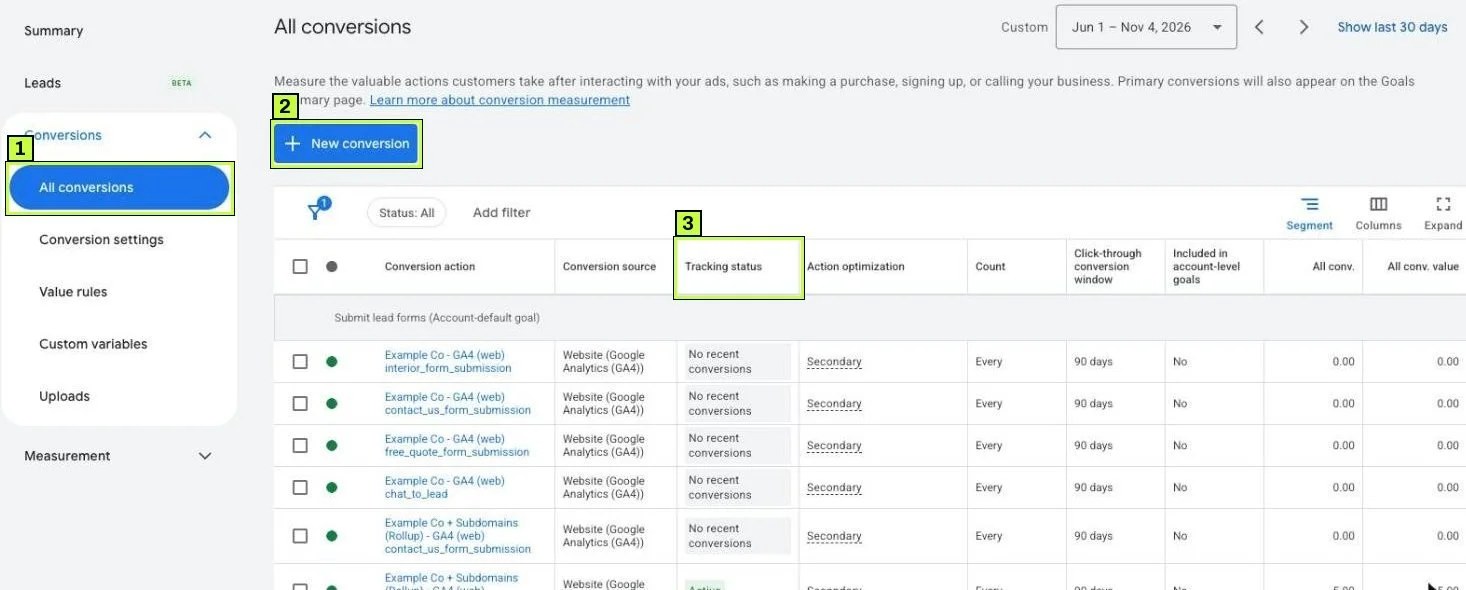
Haz clic en el ícono Goals (objetivos) de la barra izquierda. En el menú, abre Conversions > All conversions. (Algunas páginas de ayuda viejas todavía la llaman Summary, resumen.) Haz clic en + New conversion (nueva conversión).
Se abre un flujo de tres pasos: Get started (empezar), Create conversion actions (crear acciones de conversión) y Summary (resumen). La primera pantalla es Choose data sources to measure conversions (elige las fuentes de datos para medir conversiones). Incluye:
- Conversions on a website: conversiones web medidas con una etiqueta de Google o importadas de Google Analytics. Muestra tu dominio y cómo se mide, por ejemplo "via Google Tag".
- Conversions on an app: conversiones en una app.
- Conversions from phone calls: llamadas desde anuncios, desde visitas al sitio o cargadas por archivo.
- Conversions offline: datos de un CRM, un archivo o la API de Google Ads.
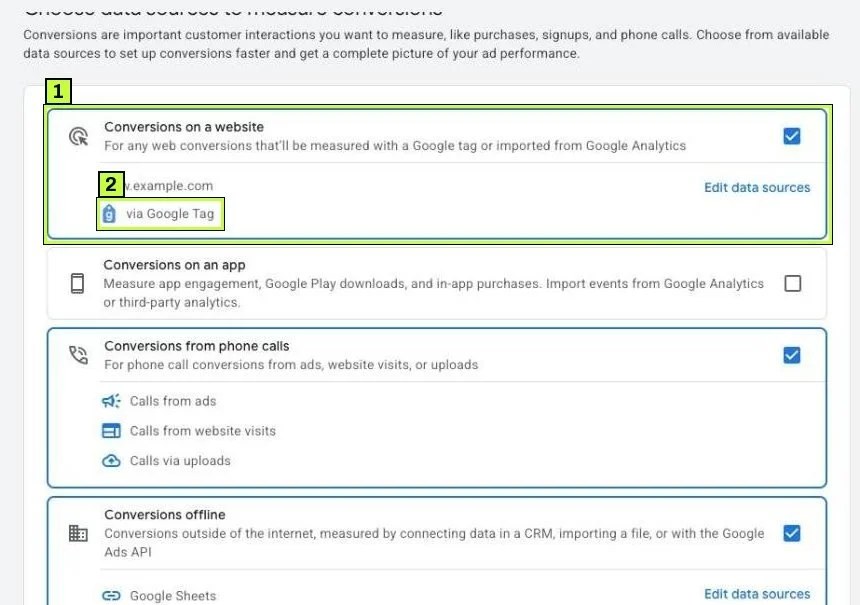
Marca Conversions on a website, revisa el dominio y haz clic en Save and continue (guardar y continuar). En el siguiente paso, Google puede sugerir acciones que crea en automático a partir de vistas de página o eventos. Sáltalas para todo lo que quieras controlar desde GTM y agrega una acción de conversión manualmente. El texto exacto de este paso cambia de vez en cuando, así que busca la opción manual.
Completa la configuración:
- Goal and action optimization (optimización de objetivos y acciones): elige la categoría correcta, como Submit lead form (enviar formulario de clientes potenciales) o Purchase (compra).
- Conversion name (nombre): algo claro, como "Formulario – página de contacto".
- Value (valor): usa el mismo valor para cada conversión, un valor distinto por conversión (para ecommerce) o ningún valor.
- Count (recuento): One (una) para clientes potenciales, así los envíos repetidos de una persona cuentan una sola vez, y Every (cada una) para compras.
- Click-through conversion window (ventana de conversión por clic): el valor predeterminado sirve para la mayoría de las cuentas.
Guarda y termina el flujo hasta Summary.
¿Por qué crearla a mano? La ayuda de Tag Manager explica que las acciones creadas automáticamente no te dan una etiqueta de conversión independiente. Sin esa etiqueta, la etiqueta de GTM no tiene a qué apuntar.
Paso 2: Copia el ID y la etiqueta de conversión
Al guardar, Google Ads muestra las opciones de instalación de la etiqueta. Elige Use Google Tag Manager. Verás dos valores:
- Conversion ID (ID de conversión): un número como
123456789. Es el mismo para todas las acciones de la cuenta. Con el prefijoAW-, también es el ID de tu etiqueta de Google. - Conversion label (etiqueta de conversión): una cadena corta como
AbC-D_efG-h12_34-567. Es única para esta acción.
Pega ambos en un archivo de texto. Si los pierdes, abre la acción desde Goals > Conversions > All conversions y despliega Tag setup (configuración de la etiqueta) para verlos otra vez.
Dos cosas a vigilar:
- El ID de conversión va en GTM como número simple. Solo la etiqueta de Google usa el prefijo
AW-. - Un error de dedo en la etiqueta de conversión es de las causas más comunes de que no se registre nada. Cópiala, no la escribas.
Paso 3: Agrega la etiqueta de Google y la vinculación de conversiones en GTM
Abre tu contenedor en GTM. Ve a Tags > New.
Empieza con la etiqueta de Google. Elige Google Tag como tipo. En Tag ID, escribe AW-123456789 con tu propio número. Asigna el activador Initialization - All Pages. Guárdala como "Etiqueta de Google – Google Ads".
¿Para qué? Desde 2025, GTM carga una etiqueta de Google en automático si tus etiquetas de Ads se disparan sin una. Aun así, Tag Assistant puede mostrar una advertencia de que la etiqueta de Google debió cargarse antes. Una etiqueta de Google explícita quita la advertencia (el editor de la etiqueta de conversión lo confirma con Google tag found in this container) y te da un solo lugar para ajustes como los datos proporcionados por el usuario para las conversiones avanzadas.
Después agrega la vinculación de conversiones. Ve a Tags > New > Conversion Linker (vinculación de conversiones). Usa el activador All Pages (todas las páginas). Esta etiqueta lee el gclid de la URL de llegada y lo guarda en una cookie propia. Cuando la conversión se dispara más tarde, Google puede ligarla al clic en el anuncio.
Google dice que puedes omitirla si una etiqueta de Google del mismo destino ya carga en todas las páginas. La mayoría de los especialistas la dejan de todos modos, porque no hace daño y deja la configuración clara para la siguiente persona que abra el contenedor.
Si tu checkout o motor de reservas está en otro dominio, abre Linker Options en esa etiqueta y activa Enable linking across domains (vincular entre dominios). Agrega ambos dominios en Auto Link Domains. Para más detalle, revisa seguimiento entre dominios.
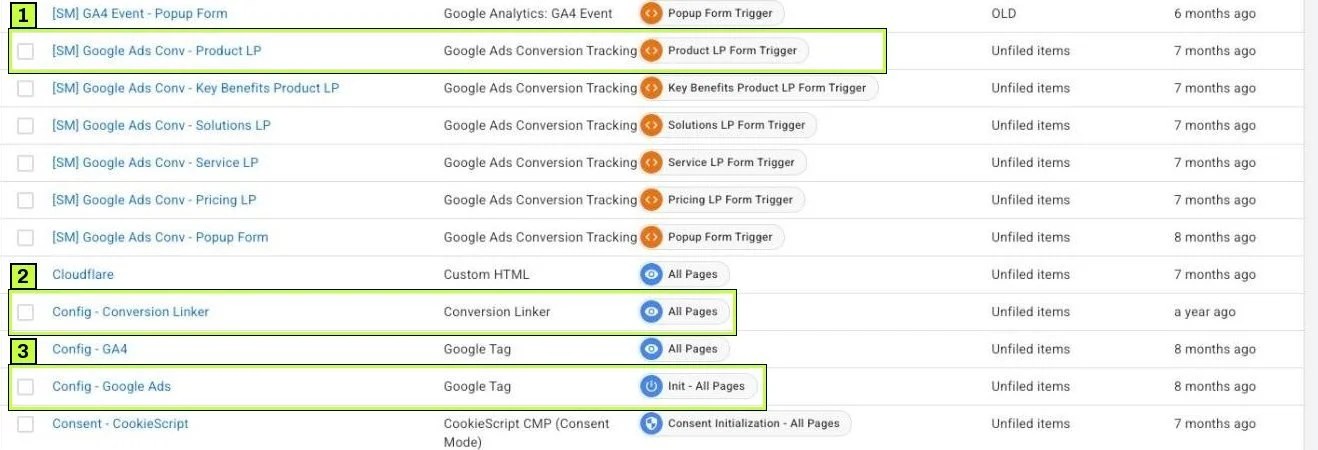
- Cada etiqueta de conversión tiene su propio activador acotado, nunca All Pages.
- La vinculación se activa en todas las páginas para guardar el ID de clic dondequiera que llegue la persona.
- La etiqueta de Google con tu ID
AW-carga primero en todas las páginas.
Paso 4: Crea la etiqueta de conversión y su activador
Ve a Tags > New > Tag Configuration. Elige Google Ads > Google Ads Conversion Tracking (seguimiento de conversiones de Google Ads).
Completa:
- ID de conversión:
123456789(aquí sin el prefijoAW-). - Etiqueta de conversión: pégala tal cual.
- Valor de conversión: opcional. Para un valor fijo por lead, escribe un número como
50. Para ecommerce, usa una variable de capa de datos como{{DLV - ecommerce.value}}. - ID de transacción: opcional, pero útil en compras. Evita conversiones duplicadas cuando alguien recarga la página del pedido.
- Código de moneda: por ejemplo
USDoEUR. Úsalo siempre que envíes un valor. - Include user-provided data from your website (incluir datos proporcionados por el usuario): una casilla para las conversiones avanzadas. Déjala apagada por ahora, salvo que ya tengas una variable User-Provided Data.
- Conversion Linking > Custom Cookie Prefix: deja el valor predeterminado, salvo que tu sitio use un prefijo propio.
La ayuda de GTM indica que un valor vacío o indefinido se envía como cero. Si esperas ver ingresos en los informes, confirma que la variable sí tenga valor en la página del pedido.
Ahora configura el activador y elige el que corresponde a la conversión real:
- Página de gracias: un activador Vista de página donde Page Path es igual a
/gracias. Es simple y confiable, siempre que solo quien convirtió pueda llegar a esa página. - Evento del formulario: un activador Evento personalizado que escucha algo como
generate_lead, enviado por tu formulario a la capa de datos. Consulta cómo medir envíos de formularios con GTM. - Compra: un activador Evento personalizado con
purchasedesde la capa de datos de tu tienda.
Nunca uses Todas las páginas en la etiqueta de conversión, porque cuenta cada visita como conversión y contamina los datos de tus ofertas.
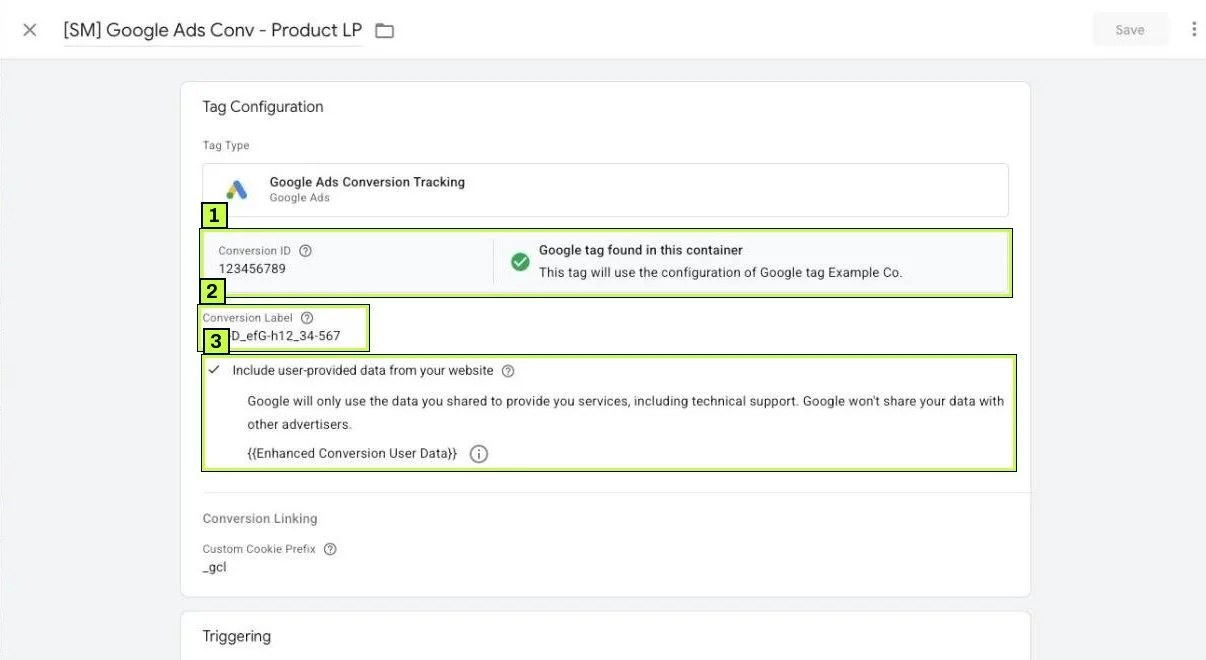
- Solo el número, sin
AW-. La etiqueta de conversión va en el siguiente campo. - Pega la etiqueta tal cual. Distingue mayúsculas y minúsculas.
- Los datos proporcionados por el usuario son opcionales y se explican en la guía de conversiones avanzadas.
Paso 5: Prueba en Vista previa y publica
Haz clic en Preview en GTM (arriba a la derecha del espacio de trabajo), escribe la URL de tu sitio y haz clic en Connect. Tag Assistant abre tu sitio en otra pestaña y registra cada evento.
Antes de empezar, agrega ?gclid=test123 a la URL de llegada. Así simulas un clic en un anuncio y puedes revisar la cookie de vinculación.
Luego completa la conversión como lo haría un visitante real: envía el formulario o haz un pedido de prueba si tu tienda lo permite. Regresa a la pestaña de Tag Assistant y revisa la lista de eventos de la izquierda.
Deberías ver:
- Etiqueta de Google – Google Ads en Tags Fired (etiquetas activadas) en el primer evento de cada página.
- Vinculación de conversiones activada en las vistas de página.
- Ads – Formulario activada solo en la página de gracias o en el evento del formulario, y en ningún otro lado.
Haz clic en la etiqueta de conversión para ver sus detalles y revisa el ID, la etiqueta, el valor y la moneda. Si una variable dice undefined, corrígela antes de publicar.
Cuando todo esté bien, vuelve a GTM. Haz clic en Submit, ponle un nombre a la versión como "Conversión de lead de Google Ads" y haz clic en Publish.
Si algo no cuadra, esto es lo que Tag Assistant suele decirte:
| Qué ves | Qué significa |
|---|---|
| La etiqueta de conversión en Tags Fired en un solo evento | Correcto |
| La etiqueta de conversión activada dos veces en una página | Dos activadores o una etiqueta duplicada |
| La etiqueta de conversión en Tags Not Fired después de convertir | La condición del activador no coincide |
Una variable dice undefined |
La clave de la capa de datos está mal o aún no se envía |
| Una advertencia de que la etiqueta de Google no cargó primero | Falta una etiqueta de Google explícita con tu ID AW- |
Paso 6: Revisa el estado en Google Ads
Regresa a Goals > Conversions > All conversions. Busca tu acción y mira la columna Tracking status. La tabla también muestra Action optimization (Primary o Secondary, principal o secundaria), Count (Every o One) y la ventana de conversión por clic.
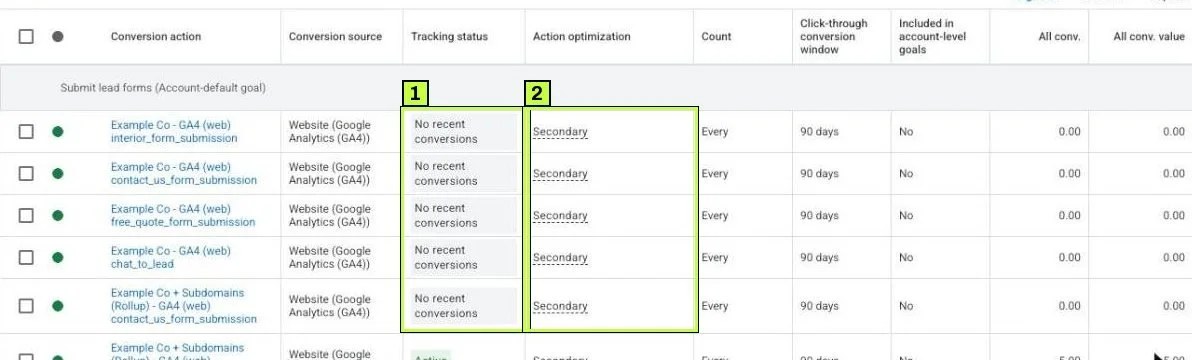
La ayuda actual de Google para solucionar problemas usa un conjunto más nuevo de cinco estados:
| Estado | Qué significa | Qué hacer |
|---|---|---|
| Active (activa) | Las conversiones se registran normalmente. | Nada. |
| Needs attention (requiere atención) | Se registran datos, pero Google detectó un problema. | Pasa el cursor sobre el estado para ver el detalle. |
| Misconfigured (configuración incorrecta) | Se dejó de registrar por un error de configuración o una etiqueta rota. | Pasa el cursor, sigue los pasos y prueba con Tag Assistant. |
| Awaiting conversions (esperando conversiones) | No hubo conversiones en los últimos 7 días. | Revisa la antigüedad de la acción, campañas pausadas y tráfico. |
| Removed (quitada) | La acción se eliminó o se archivó. | Restáurala o ignórala. |
Muchas cuentas todavía muestran los estados anteriores, como el ejemplo de arriba. Unverified (sin verificar) significa que la etiqueta aún no se activa. Tag inactive y No recent conversions significan que no se registraron conversiones recientes. Trátalos como Awaiting conversions o Misconfigured, según si tu etiqueta se activa o no.
Una acción nueva suele tardar algunas horas en mostrar cambios en Google Ads, así que espera hasta el día siguiente antes de preocuparte.
Pasa el cursor sobre un estado con problemas para ver la explicación de Google. Cuando Google ofrece un enlace para solucionar problemas, abre Tag Assistant en tu sitio y te guía en una conversión de prueba. Según Google, los resultados verificados de esa sesión tardan unos 30 minutos en aparecer en la cuenta.
¿Sigue sin funcionar? Causas comunes
Revisa esta tabla de arriba hacia abajo, porque las primeras filas cubren la mayoría de los casos que vemos.
| Síntoma | Causa probable | Solución |
|---|---|---|
| La etiqueta nunca se activa en Vista previa | La condición del activador no coincide (ruta, diagonal final, parámetros) | Usa Page Path contiene gracias o cambia a un evento de capa de datos. |
| Se activa en todas las páginas | La etiqueta de conversión usa Todas las páginas | Cambia el activador a la página de gracias o al evento del formulario. |
| Funciona en Vista previa, nada en Google Ads | No publicaste | Haz clic en Enviar y Publicar. Revisa en Versiones cuál está en vivo. |
| Configuración incorrecta tras rediseñar el sitio | Falta el fragmento de GTM en plantillas nuevas o cambió la página de gracias | Revisa el código fuente de la página de gracias y busca tu ID GTM-. Actualiza la ruta del activador. |
| Conversiones en GTM pero Esperando conversiones | Ningún clic en anuncios convirtió esta semana o hay campañas pausadas | Revisa estado y clics de las campañas. Una prueba sin clic en un anuncio no cuenta como conversión de anuncio. |
| Conteo doble | Dos etiquetas o una acción automática de Google Ads que mide el mismo evento | Deja una etiqueta por acción. Marca duplicados como Secundaria o quítalos. |
| El valor aparece en 0 | La variable de valor no está definida en la página del pedido | Revisa Variables en Tag Assistant en el evento de conversión. Corrige la clave de la capa de datos. |
| Se activa pero el estado no cambia | Consentimiento rechazado; la etiqueta espera ad_storage | Prueba aceptando el consentimiento. Revisa tu configuración de Consent Mode. |
| Advertencia de que la etiqueta de Google no cargó antes | Las etiquetas de Ads se activan sin una etiqueta de Google explícita | Agrega una Etiqueta de Google con tu ID AW- en Inicialización - Todas las páginas. |
| Los clics no se ligan a conversiones | Falta la vinculación o el checkout está en otro dominio | Agrega la vinculación en All Pages, activa la vinculación entre dominios y agrega ambos dominios. |
| Se llega a la página de gracias sin convertir | Una página guardada o enlazada infla las conversiones | Usa un evento del formulario o de compra en lugar de la vista de página. |
El ID o la etiqueta están mal
Pasa más seguido de lo que crees. Al copiar y pegar se puede colar un espacio al final, y una etiqueta vieja puede venir de una acción que alguien borró. Compara la etiqueta de GTM con la que aparece en Configuración de la etiqueta en Google Ads, carácter por carácter.
El activador se dispara demasiado pronto
Algunos formularios redirigen antes de que cargue la página de gracias, y otros usan AJAX y nunca cargan una página nueva. Si el activador de vista de página no es confiable, pide al desarrollador que envíe un evento generate_lead a la capa de datos cuando el envío sea exitoso. Dispara la conversión con ese evento.
Estás probando sin un clic en un anuncio
Google Ads solo atribuye conversiones que siguen a una interacción con un anuncio. Una prueba con ?gclid=test123 revisa la cookie y la etiqueta, pero no aparecerá como conversión real de anuncio. No esperes ver tu propio envío de prueba en la columna Conversiones.
Consentimiento y bloqueadores
Cuando un visitante rechaza las cookies de publicidad, el modo de consentimiento cambia el comportamiento de la etiqueta, y tu propio navegador puede bloquear las solicitudes de Google Ads con alguna extensión. Prueba en un perfil limpio, sin extensiones, y acepta el consentimiento en el banner.
Cómo confirmar que quedó resuelto
Haz estas revisiones en orden:
- Tag Assistant: haz una conversión de prueba completa en Vista previa. La etiqueta de conversión se activa una vez, en el evento correcto, con el ID y la etiqueta correctos.
- Revisión de red: en Chrome DevTools, abre la pestaña Network en la página de gracias y filtra por
pagead. Deberías ver una solicitud agoogleadservices.com/pagead/conversion/con tu ID en la URL. - Solucionar problemas en Google Ads: desde Goals > Conversions > All conversions, pasa el cursor sobre el estado y sigue el enlace para solucionar problemas si aparece. Abre una sesión de Tag Assistant. Según Google, los resultados de esa sesión aparecen en la cuenta después de unos 30 minutos.
- Estado: en un día, la acción debería pasar a Activa o Esperando conversiones. Esperando conversiones está bien si todavía no convierte ningún clic en anuncios.
- Columna Conversiones: cuando los clics reales conviertan, verás números en Campañas dentro de Conversiones. Las conversiones se reportan en la fecha del clic, así que las cifras de ayer todavía pueden subir.
Vuelve a revisar a los siete días, porque muchos problemas aparecen después de la primera semana. Si el estado regresa a Configuración incorrecta, algo cambió en el sitio. Empieza por la página de gracias y el activador.
Preguntas frecuentes
¿Necesito la vinculación de conversiones si ya tengo una etiqueta de Google?
No es obligatoria. Google dice que una etiqueta de Google del mismo destino en todas las páginas guarda la información del clic. Dejar la vinculación en Todas las páginas no hace daño y mantiene clara la configuración.
¿Mejor importo eventos clave de GA4?
Puedes hacerlo, y funciona bien en muchas cuentas. Importar eventos clave de GA4 es más fácil de mantener. La etiqueta nativa de Google Ads suele registrar más rápido y admite conversiones avanzadas directamente. Muchas cuentas usan la etiqueta de Ads como Principal y las importaciones de GA4 como Secundaria.
¿Cuánto tarda en actualizarse el estado?
Normalmente unas horas, a veces hasta un día. Según Google, los resultados de una sesión de Tag Assistant aparecen después de unos 30 minutos.
¿Por qué veo conversiones en GTM pero menos en Google Ads?
GTM se activa con cada visitante que convierte. Google Ads solo cuenta conversiones ligadas a una interacción con un anuncio dentro de tu ventana de conversión. El consentimiento y los bloqueadores también quitan algunos datos.
¿Qué significa "Esperando conversiones" si mi etiqueta funciona?
Significa que no se registraron conversiones en los últimos siete días. Es normal en acciones nuevas, campañas pausadas o sitios con poco tráfico. Por sí solo no indica un error de etiqueta.
¿Te atoraste con esto? Lo resolvemos para clientes cada semana. Agenda una auditoría gratis
Fuentes
- support.google.com: /tagmanager/answer/6105160?hl=es
- support.google.com: /google-ads/answer/1722022?hl=es
- support.google.com: /tagmanager/answer/7549390?hl=es
- support.google.com: /google-ads/troubleshooter/13455130?hl=es
- support.google.com: /google-ads/answer/10989978?hl=es
- lovesdata.com: /blog/fix-google-tag-warning/
- support.google.com: /google-ads/answer/10989978?hl=en
